企业微信AI升级实战:三步接入DeepSeek大模型全流程
DeepSeek这么火,相信有很多小伙伴想接入不同平台尝鲜,今天我来教大家如何接入企业微信,让你成为全公司最靓的仔!
一、注册DeepSeek开放平台账号
注册地址:https://platform.deepseek.com/
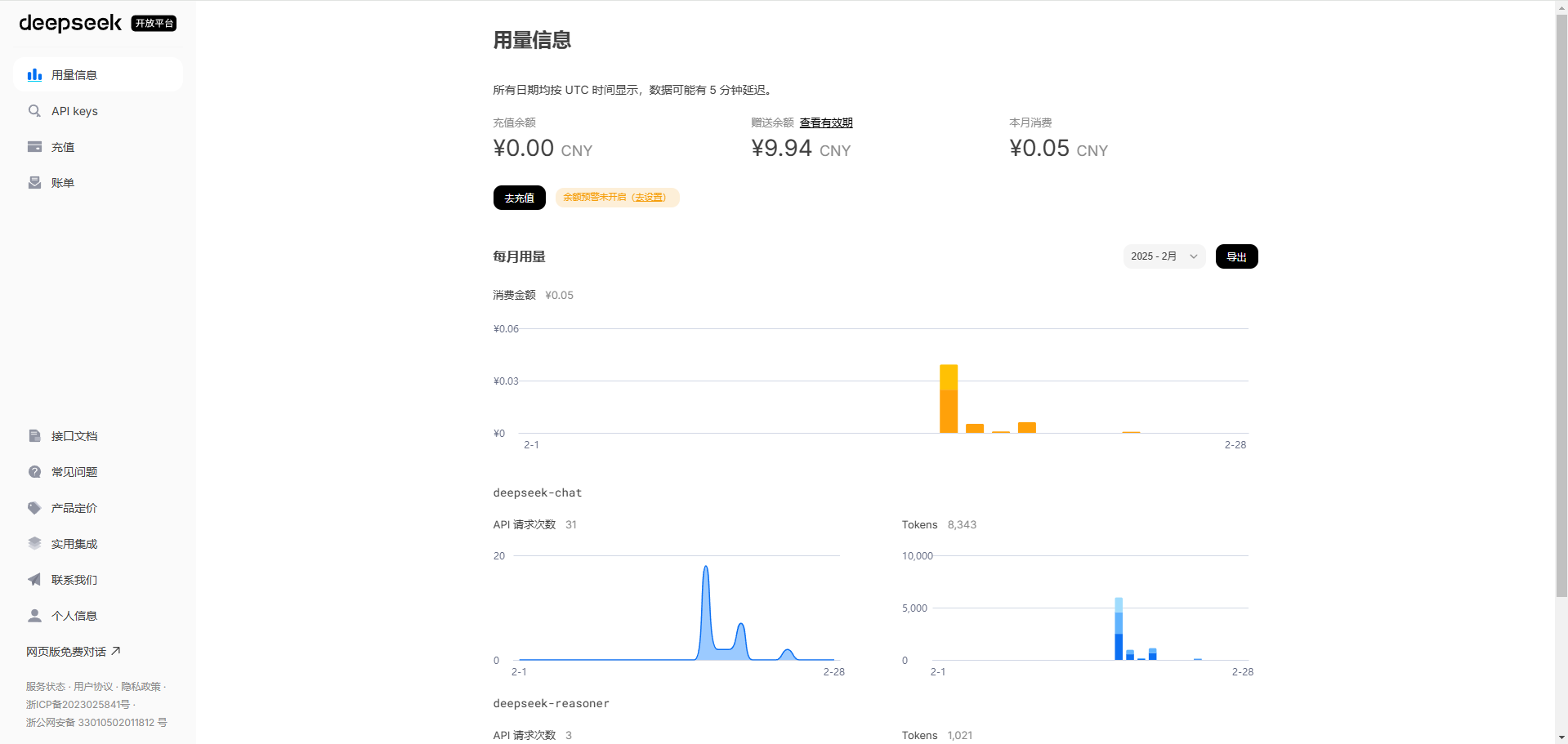
注册成功之后平台会赠送10块钱,对个人来说完全够用了。
二、选择一个开源的聊天机器人框架
这里我选择的是chatgpt-on-wechat, Chatgpt-on-Wechat(CoW)项目是一个灵活的聊天机器人框架,支持将DeepSeek、OpenAI、Claude、Qwen等多种LLM 一键接入到微信公众号、企业微信、飞书、钉钉、网站等常用平台或办公软件,并支持丰富的自定义插件。
官方文档https://docs.link-ai.tech/cow
官方文档有些地方写的不是很清楚,我也是踩了很多坑,翻了很多文档才成功的,我选择的是服务器部署(方便配置和源码修改、稳定运行)的方式,大家可以参考我的步骤来。
- 服务器配置
操作系统:centos7 CPU: 2核 内存:4GB 硬盘:64G python环境:推荐的版本在 3.7.1 ~ 3.9.X,可前往 https://www.python.org/downloads/ 下载,服务器安装参考文章: https://www.cnblogs.com/HGNET/p/17110965.html
- 下载源码
在命令行使用 git 克隆项目并进入目录:
git clone https://gitee.com/zhayujie/chatgpt-on-wechat.git
cd chatgpt-on-wechat/- 安装依赖
pip3 install -r requirements.txt                # 必选依赖
pip3 install -r requirements-optional.txt       # 可选依赖,语音、tool插件等功能需要
⚠️这里可能会报错 urllib3 v2 only supports OpenSSL 1.1.1+, currently the 'ssl' module is compiled with 'OpenSSL 1.0.2k-fips 26 Jan 2017,解决方法如下:
pip3 uninstall urllib3                        # 卸载当前的 urllib3
pip install urllib3==1.26.15 #安装兼容的旧版本- 配置
复制项目中的模板文件 config-template.json,来生成最终起效果的配置文件config.json:
cp config-template.json config.json具体内容如下,这是我运行成功的配置文件,其中以*开头的都需要换成自己的。
{
  "channel_type": "wechatcom_app",
  "open_ai_api_key": "*DeepSeek API KE",
  "open_ai_api_base":"https://api.deepseek.com/v1",
  "model": "deepseek-chat",
  "claude_api_key": "YOUR API KEY",
  "text_to_image": "dall-e-2",
  "voice_to_text": "openai",
  "text_to_voice": "openai",
  "proxy": "",
  "hot_reload": false,
  "single_chat_prefix": [""],
  "single_chat_reply_prefix": "[bot] ",
  "group_chat_prefix": [
    "@bot"
  ],
  "group_name_white_list": [
    "ChatGPT测试群",
    "ChatGPT测试群2"
  ],
  "image_create_prefix": [
    "画"
  ],
  "speech_recognition": true,
  "group_speech_recognition": false,
  "voice_reply_voice": false,
  "conversation_max_tokens": 2500,
  "expires_in_seconds": 3600,
  "character_desc": "你是基于大语言模型的AI智能助手,旨在回答并解决人们的任何问题,并且可以使用多种语言与人交流。",
  "temperature": 0.7,
  "subscribe_msg": "感谢您的关注!\n这里是AI智能助手,可以自由对话。\n支持语音对话。\n支持图片输入。\n支持图片输出,画字开头的消息将按要求创作图片。\n支持tool、角色扮演和文字冒险等丰富的插件。\n输入{trigger_prefix}#help 查看详细指令。",
  "use_linkai": false,
  "linkai_api_key": "",
  "linkai_app_code": "",
  "wechatcom_corp_id": "*企业ID",
  "wechatcomapp_token": "*接收消息服务器配置的Token",
  "wechatcomapp_aes_key": "*接收消息服务器配置的EncodingAESKey",
  "wechatcomapp_agent_id": "*应用ID",
  "wechatcomapp_secret": "*应用密钥",
  "wechatcomapp_port": 9898
}
三、企业微信配置
创建应用,获取应用ID和应用密钥
设置API接收
⚠️其中 url 的格式为 http://ip:9898/wxcomapp,如果是认证企业则需要填写备案域名。随机获取 Token 和 EncodingAESKey 并保存下来,后续需要填写在配置文件中。当然现在是无法保存的,需要等到服务启动后才能保存成功。
- 添加可信IP
将服务器ip地址添加到企业微信当前应用的可信ip里面
四、启动服务
在chatgpt-on-wechat文件下面执行如下命令:
touch nohup.out                                   # 首次运行需要新建日志文件
nohup python3 app.py & tail -f nohup.out          # 在后台运行程序并通过日志输出二维码
出现这个界面就表示启动成功了
访问 http://ip:9898/wxcomapp,当出现以下界面就表示成功了,这个时候再点击API接收消息里面的保存才会成功。
如果想要关闭程序可以 执行 kill -9 <pid>来完成,执行以下命令可以查看当前进程的 pid:
ps -ef | grep app.py | grep -v grep五、验证
向新建的应用发送消息,可以看到相关日志,表示完全成功了!!!