小白也能玩转的 CodeBuddy 教程!腾讯 AI 编程助手保姆级指南
最近这段时间一直在科普 Skill,但关于使用 Skill 的工具却很少系统介绍。之前虽然讲过 ClaudeCode、OpenCode,但都是国外工具,而且偏技术方向,对国内小白用户不太友好。
今天就给大家安利一款国产大厂腾讯出品的 AI 编程 CLI —— CodeBuddy,让小白也能从零上手使用。
一、CodeBuddy 是什么东西?
简单说,CodeBuddy 是一款 「AI 编程助手」。
虽然叫编程助手,但你并不需要真正懂编程,只需要跟它提需求,它就能帮你搞定代码相关(甚至代码不相关) 的大部分事情。
举个栗子🌰:
比如公司年会要抽奖,老板让你去搞一个抽奖程序。放以前,基本只能找程序员帮忙;但现在你只需要一句话:
“帮我做一个喜庆点的抽奖网页,数据从我给的 Excel 里随机抽取。”
它 1 分钟内就能生成完整代码,双击就能用。
核心逻辑就是:
把复杂的编程工作,变成「中文提需求 → AI 出结果」的流程,让不懂编程的小白,也能独立搞定轻量代码需求,不再依赖别人。
二、CodeBuddy 能帮我们做什么?
普通 AI 聊天工具能做的,它基本都能做;
普通 AI 聊天工具做不了的,它还能做,比如:
- 调用 Skill
- 调用 MCP 工具
- 操作本地文件、项目、代码
如果你有些需求是普通聊天型 AI 搞不定的,那这种 CLI 工具会是更好的选择。
当然,代价就是:入门门槛稍微高一点点。
三、为什么要推荐 CodeBuddy?
主要原因有两个:
- CodeBuddy 分国内版和国际版
- 国内版免费
- 国际版可以直通国外好用的大模型,而且不用魔法
注意,是 直通,不用魔法!!!
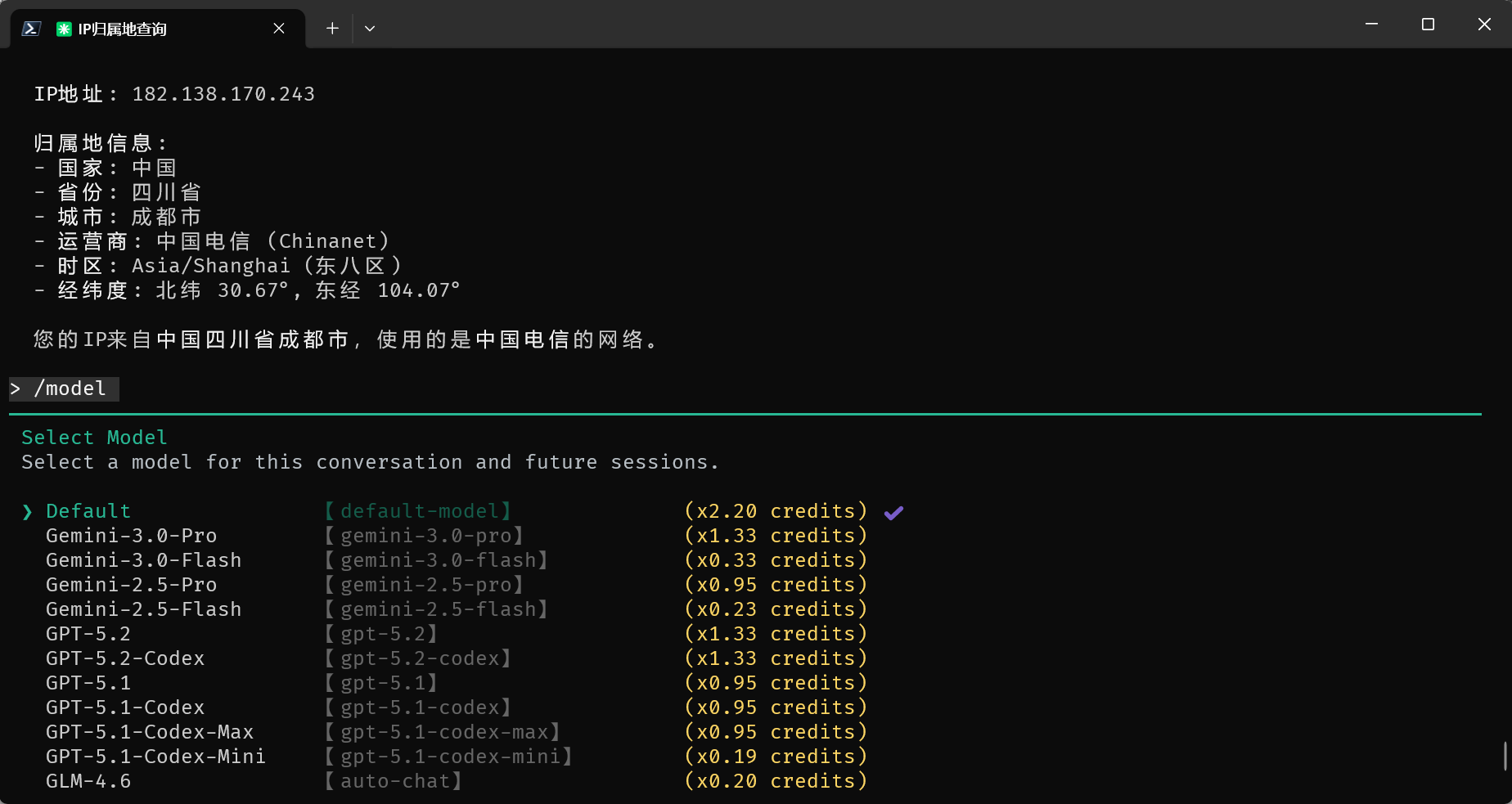
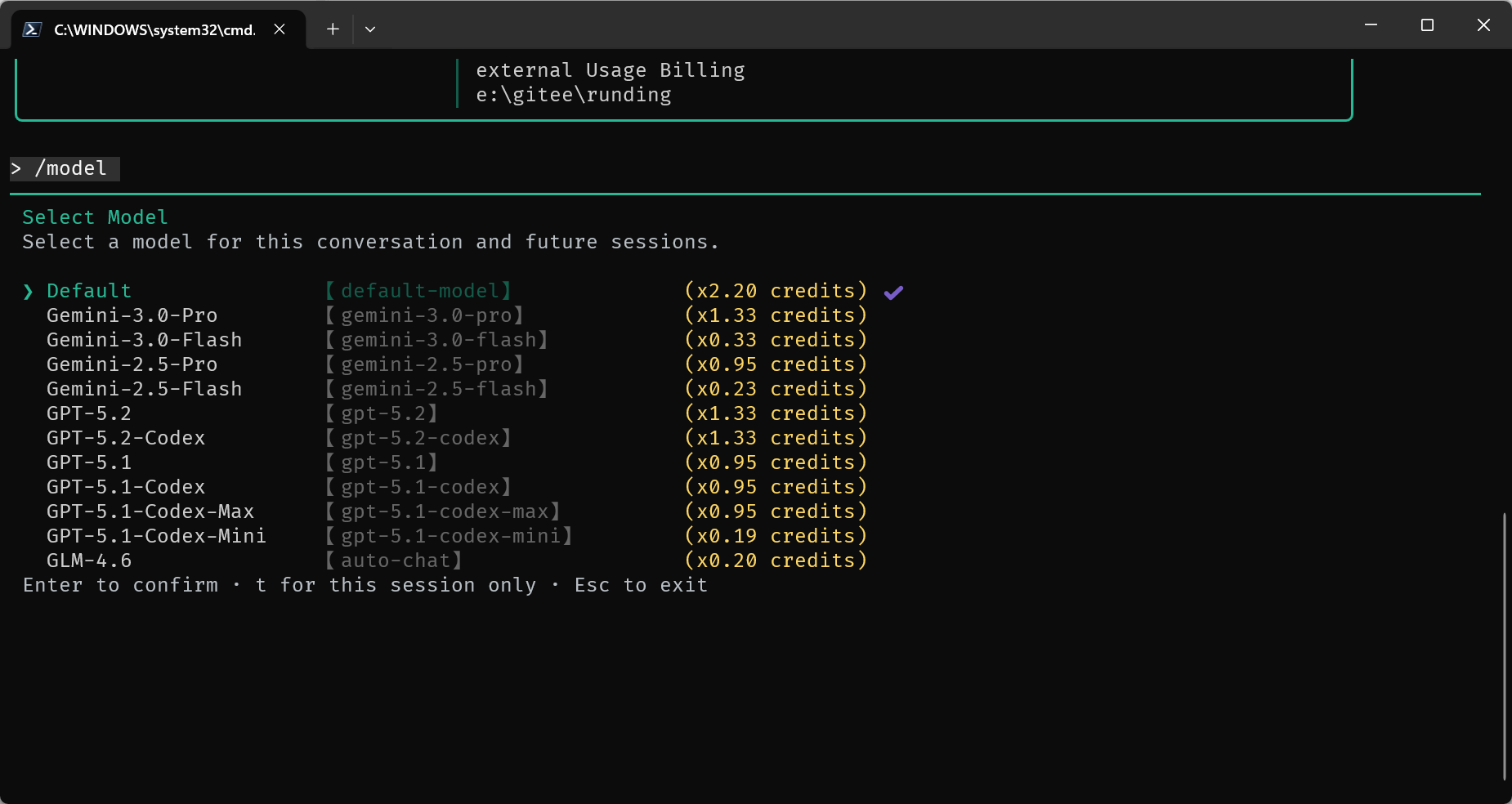
据说这个Default就是那个臭名昭著,但却很好用的模型(我也是听别人说的)
四、安装入门
🐢 手动模式
动手能力强的小伙伴,可以直接参考官方文档:
👉 https://copilot.tencent.com/docs/cli/overview
🚄 速通模式(推荐)
- 打开 Windows 终端,输入以下命令:
irm https://copilot.tencent.com/cli/install.ps1 | iex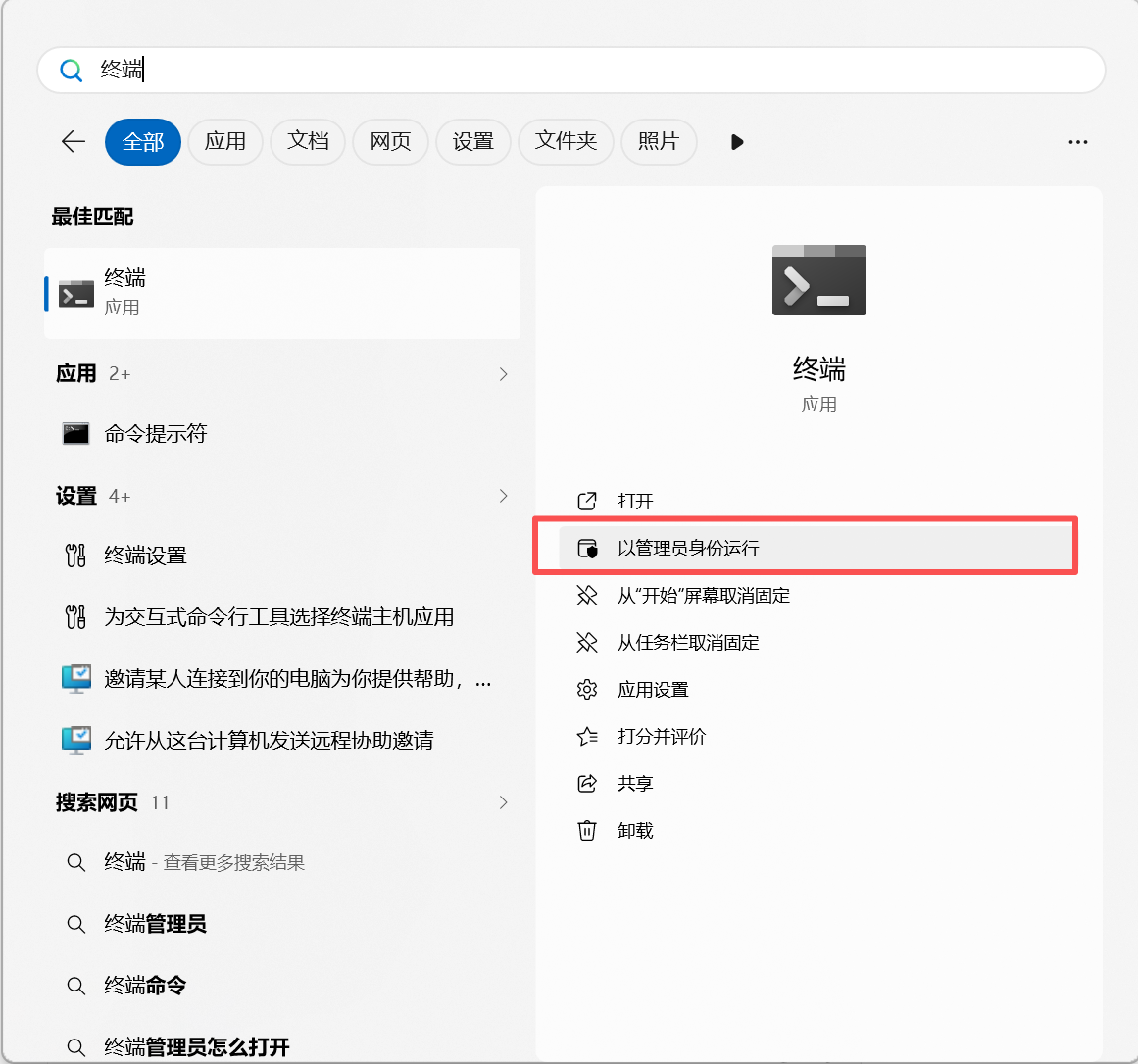
- 回车后会开始自动下载

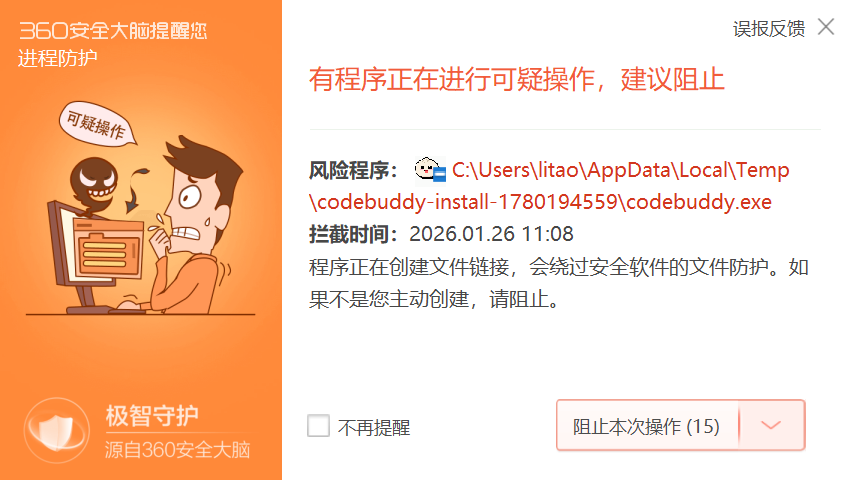
如果你安装了 360 等杀毒软件,会提示风险,选择「允许执行」,不要选「阻止本次操作」。
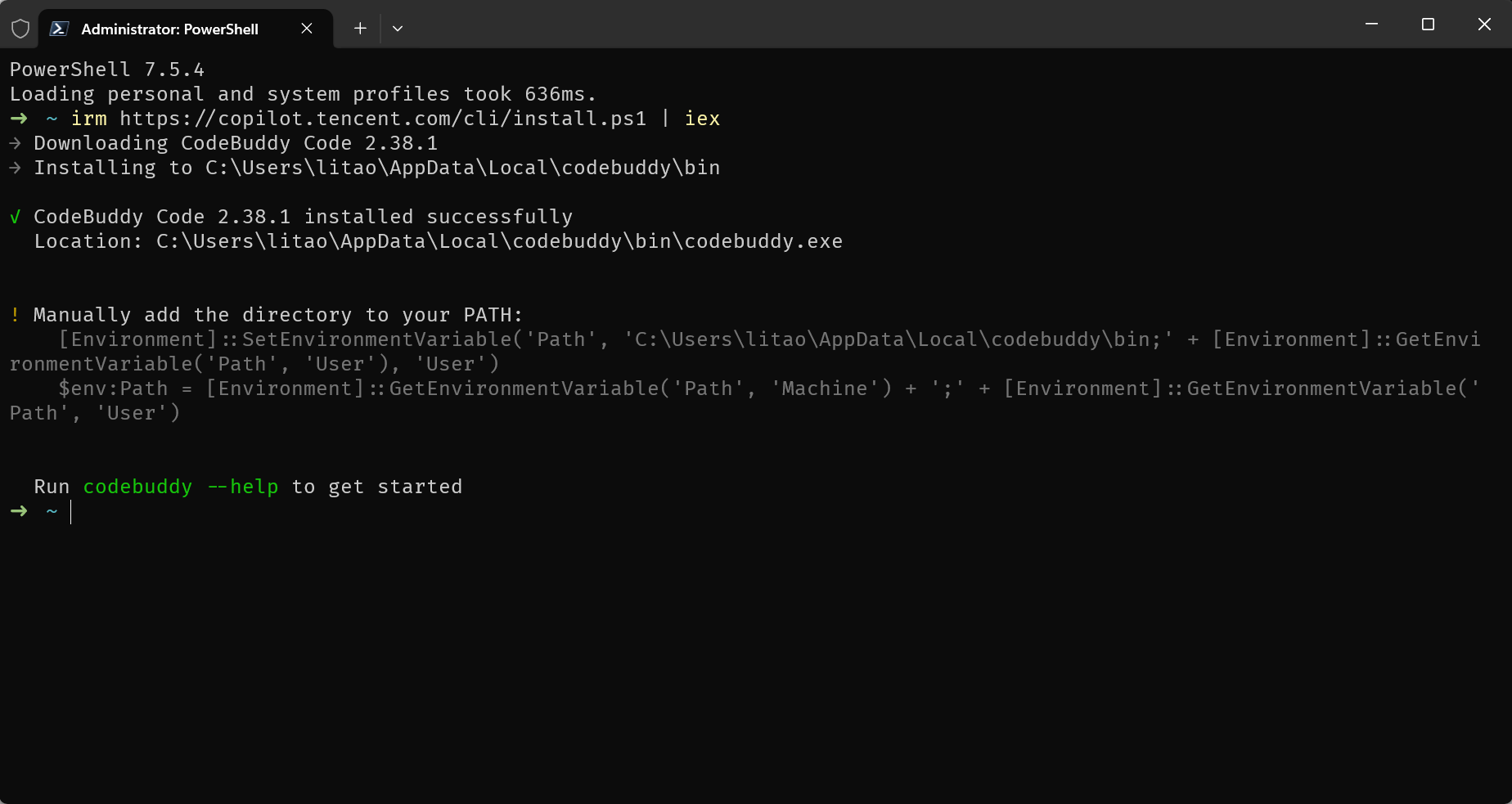
- 接下来界面变成这样,基本就安装成功了
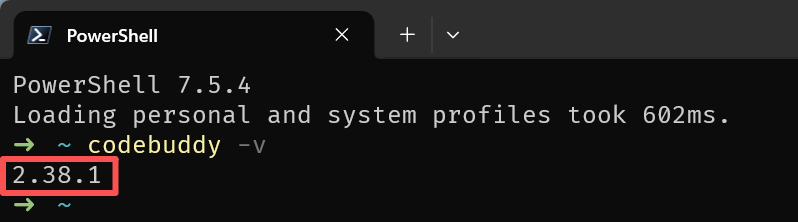
- 验证安装,在终端输入:
codebuddy -v出现红框里的版本号,就表示安装成功。
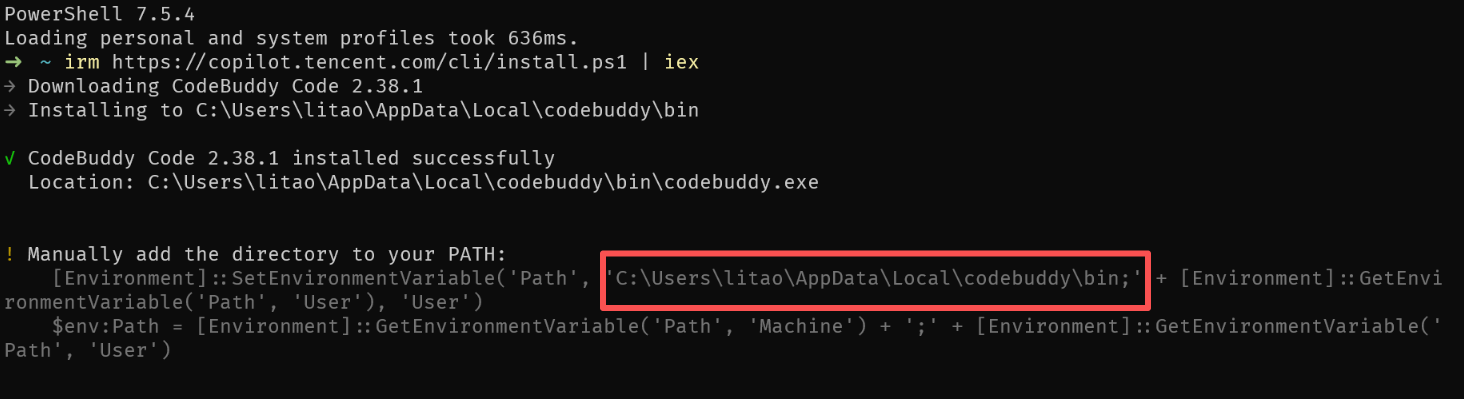
- 如果执行报错,可以手动配置环境变量:
setx PATH "你的路径;%PATH%" /M路径在这里,复制红框部分(每个人都不一样),不要带单引号和分号,替换上面的「你的路径」。
五、注册 / 登录账号
现在注册还有奖励,欢迎使用我的邀请链接:
👉 https://www.codebuddy.ai/promotion/?ref=d06j9mmiko6pf
在终端输入 codebuddy,会出现如下界面:
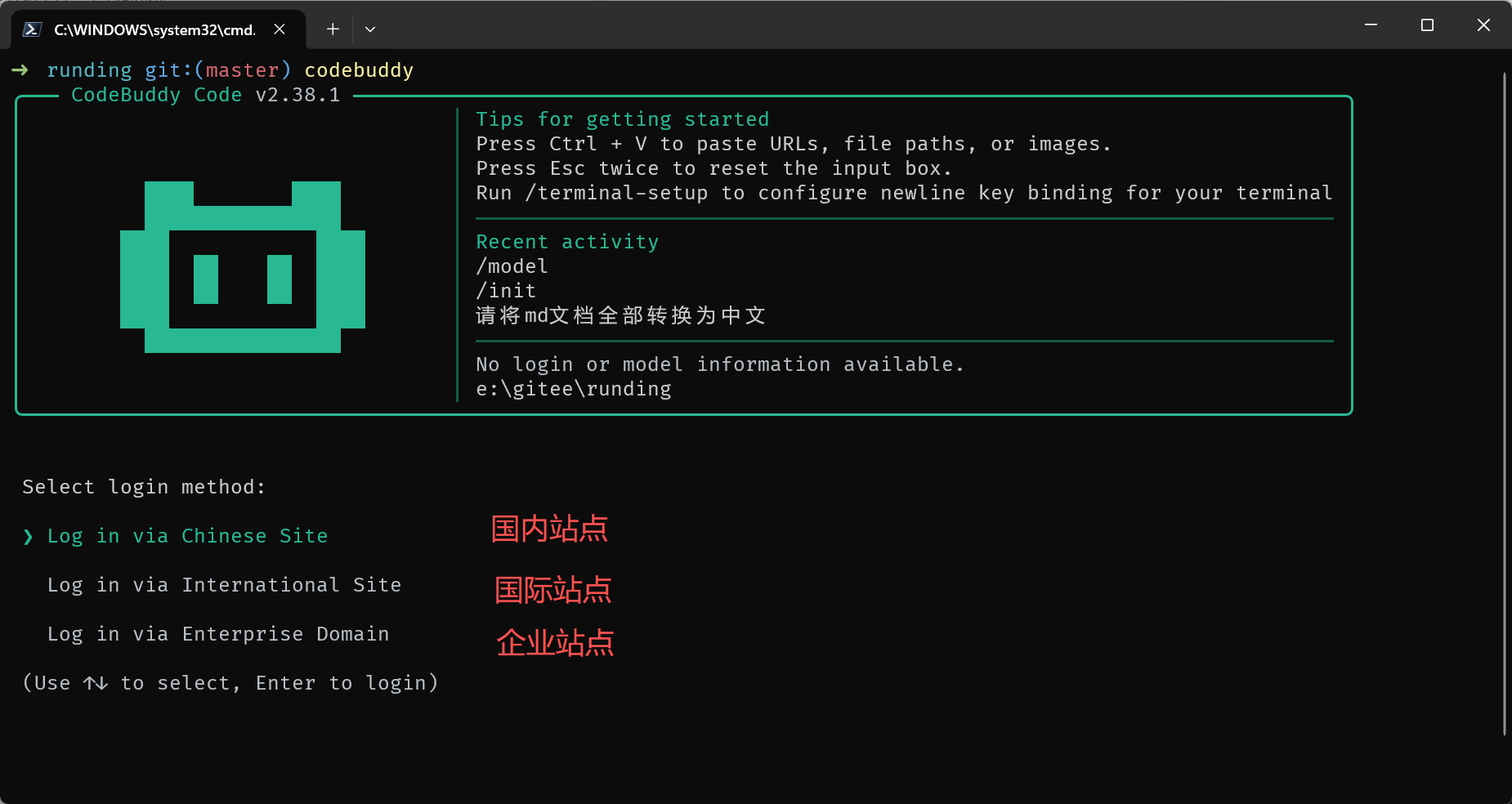
国内站点
直接微信扫码即可,方便快捷。
支持的模型也很多,输入 /model 就能查看。
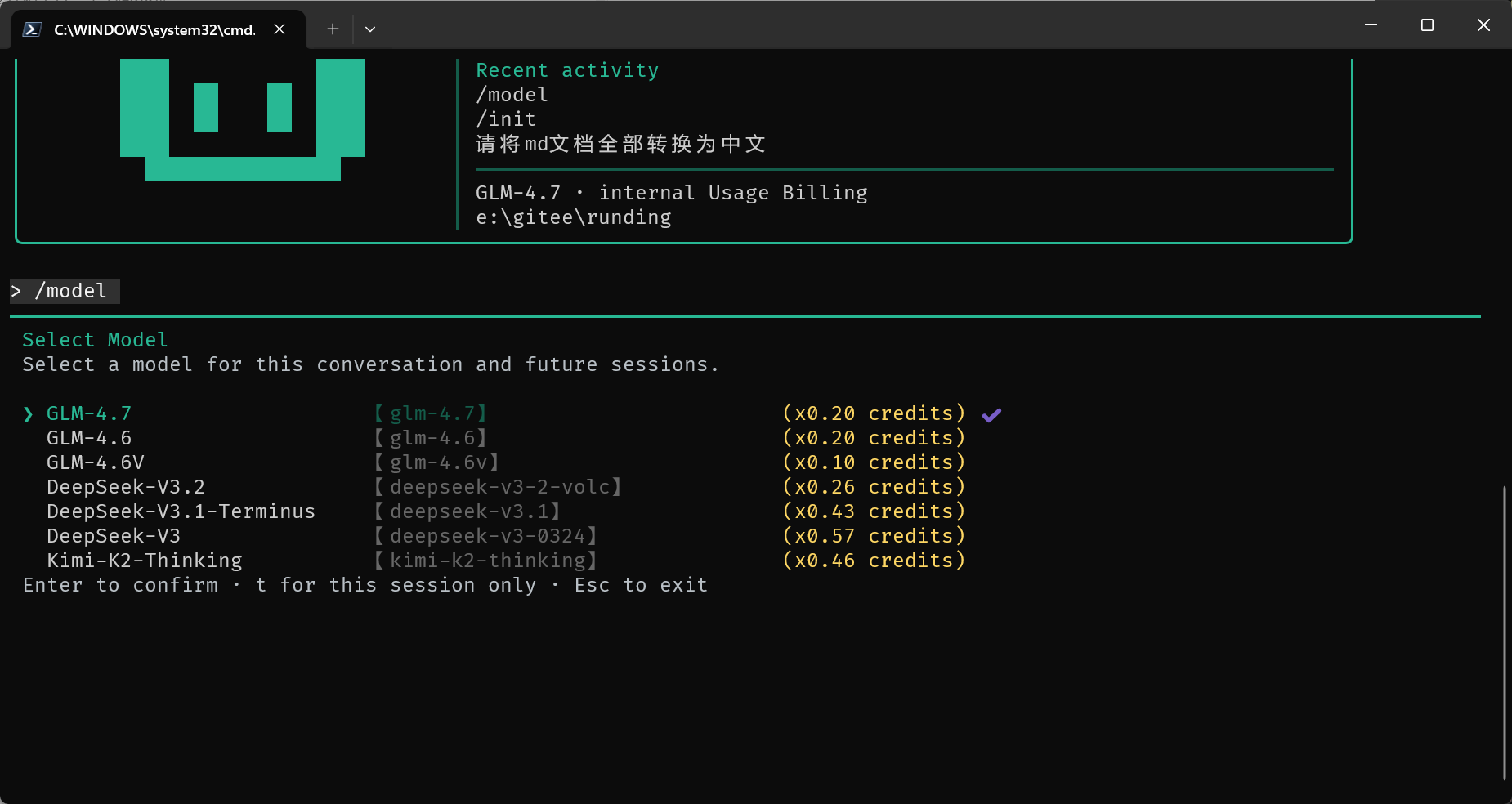
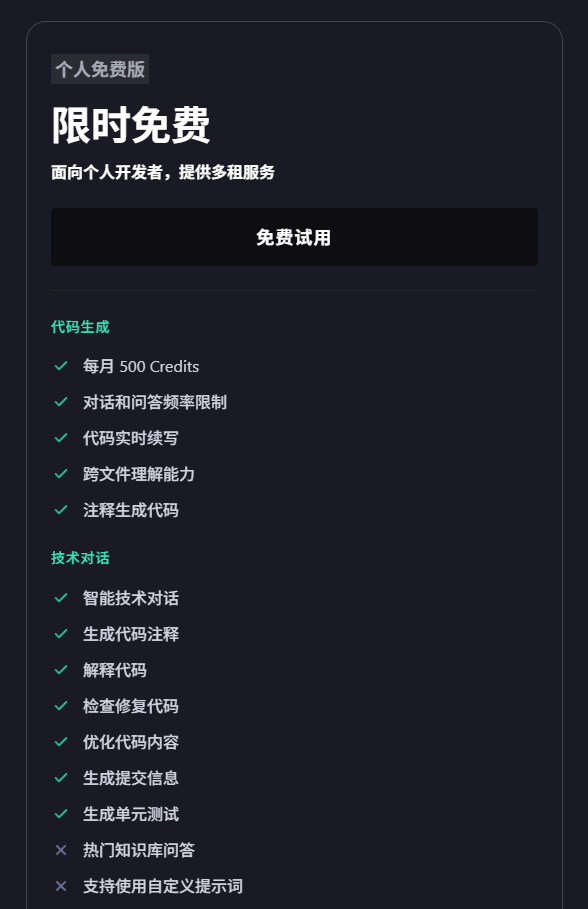
个人版目前限时免费。
国际站点
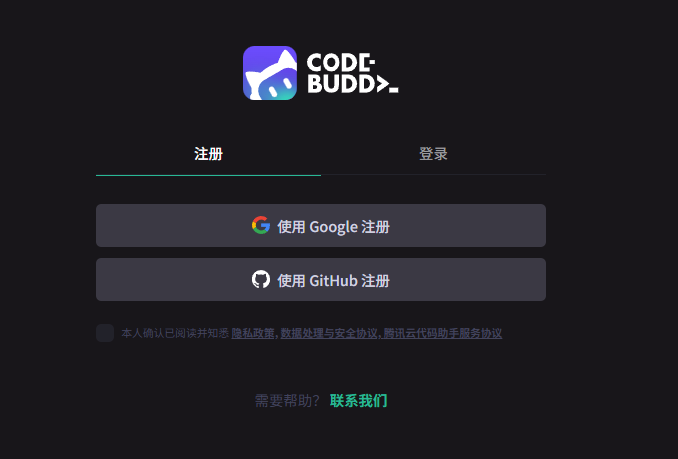
需要 GitHub 或 Google 账号。
如果都没有,推荐用 GitHub 注册(地址:https://github.com/signup?source=login),
现在 Google 账号注册基本都要手机短信验证,国内不太友好。
国际站支持的模型也很多,而且 不用魔法。
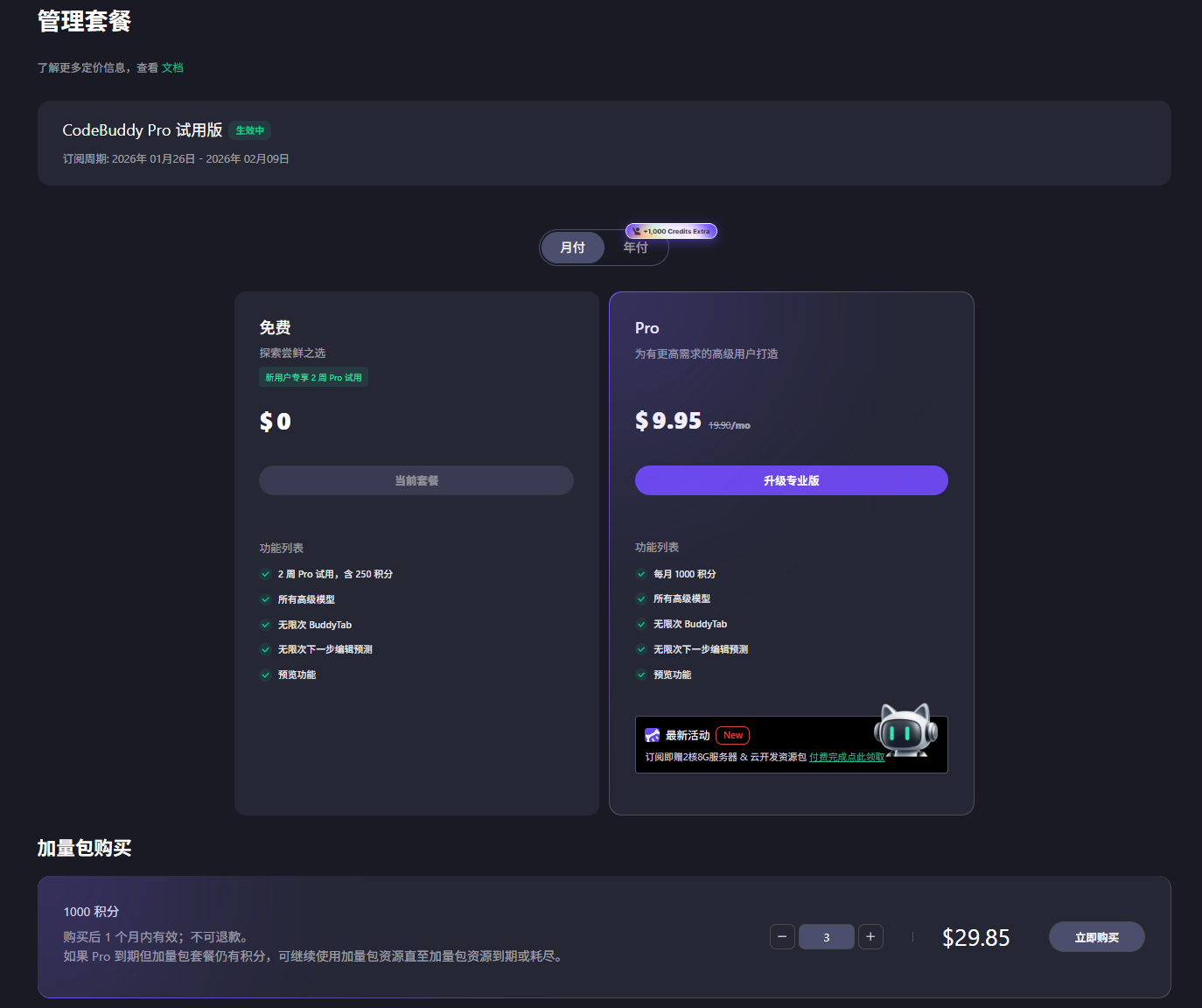
还赠送了 250 积分,可试用 2 周。
六、工作场景实操
下面用几个流行 Skill,解决工作和生活中真正费脑子的场景。
模拟场景
假设你在一家投行,公司要对 特斯拉 做投资评估,领导让你出一份财务分析报告。
正常流程是:
看财报 → 翻译 → 分析 → 做 PPT,没个三两天根本搞不定。
但现在我告诉你:
只需要 3 个 Skill,30 分钟就能跑完整条流程。
1️⃣ 工具包准备
- analyzing-financial-statements
用于分析财务报表、计算关键财务指标 - data-storytelling
将数据转换为故事线,用于 PPT - pptx
创建演示文稿
工具都可以在 👉 https://skillsmp.com/zh 下载,
嫌麻烦的话,也可以直接用我打包好的👉https://pan.quark.cn/s/832c792b1e54。
2️⃣ 配置工具包
把下载好的 Skill 放到用户主目录:
C:\Users\你的用户名\.codebuddy\skills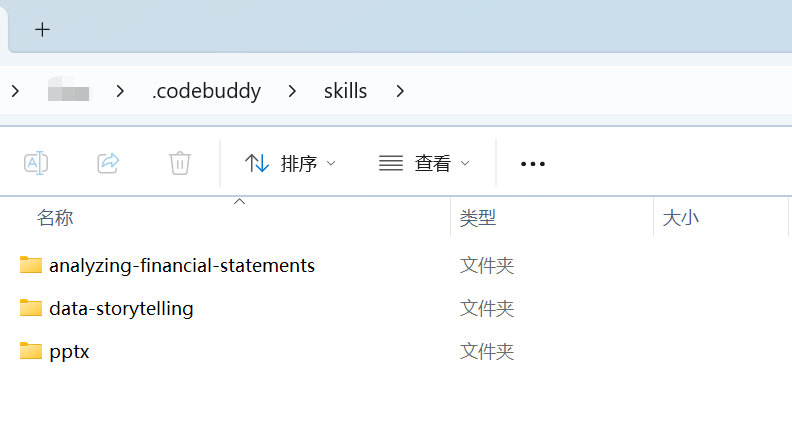
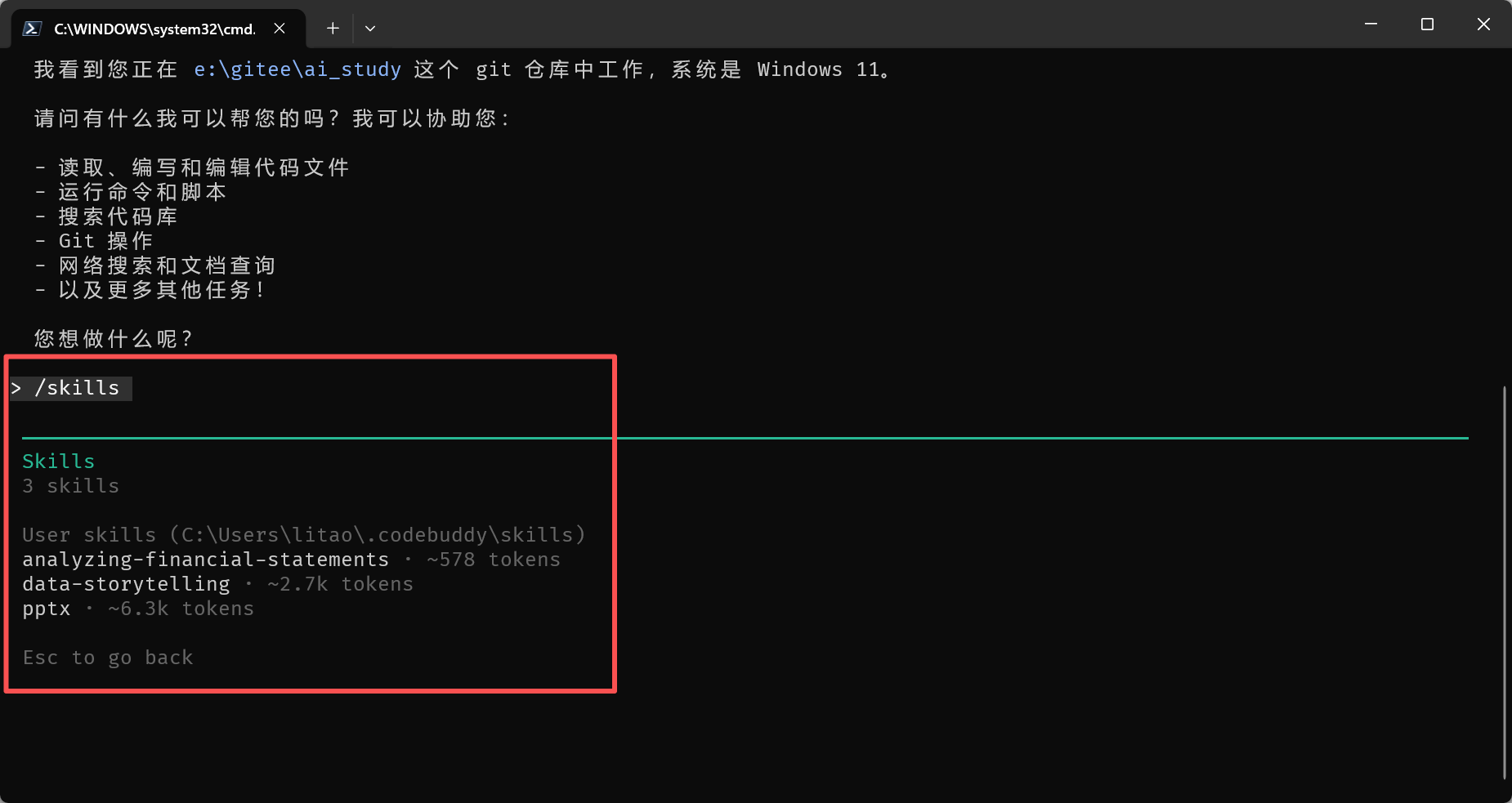
在终端输入 /skills,出现如下界面说明加载成功。
3️⃣ 分析财报
下载特斯拉 2025 Q3 财报:
👉 https://assets-ir.tesla.com/tesla-contents/IR/TSLA-Q3-2025-Update.pdf
然后输入提示词:
请帮我分析当前目录下的财报文件 TSLA-Q3-2025-Update.pdf,并用中文输出为 TSLA.mdAI 会自动调用财报分析工具开始干活。
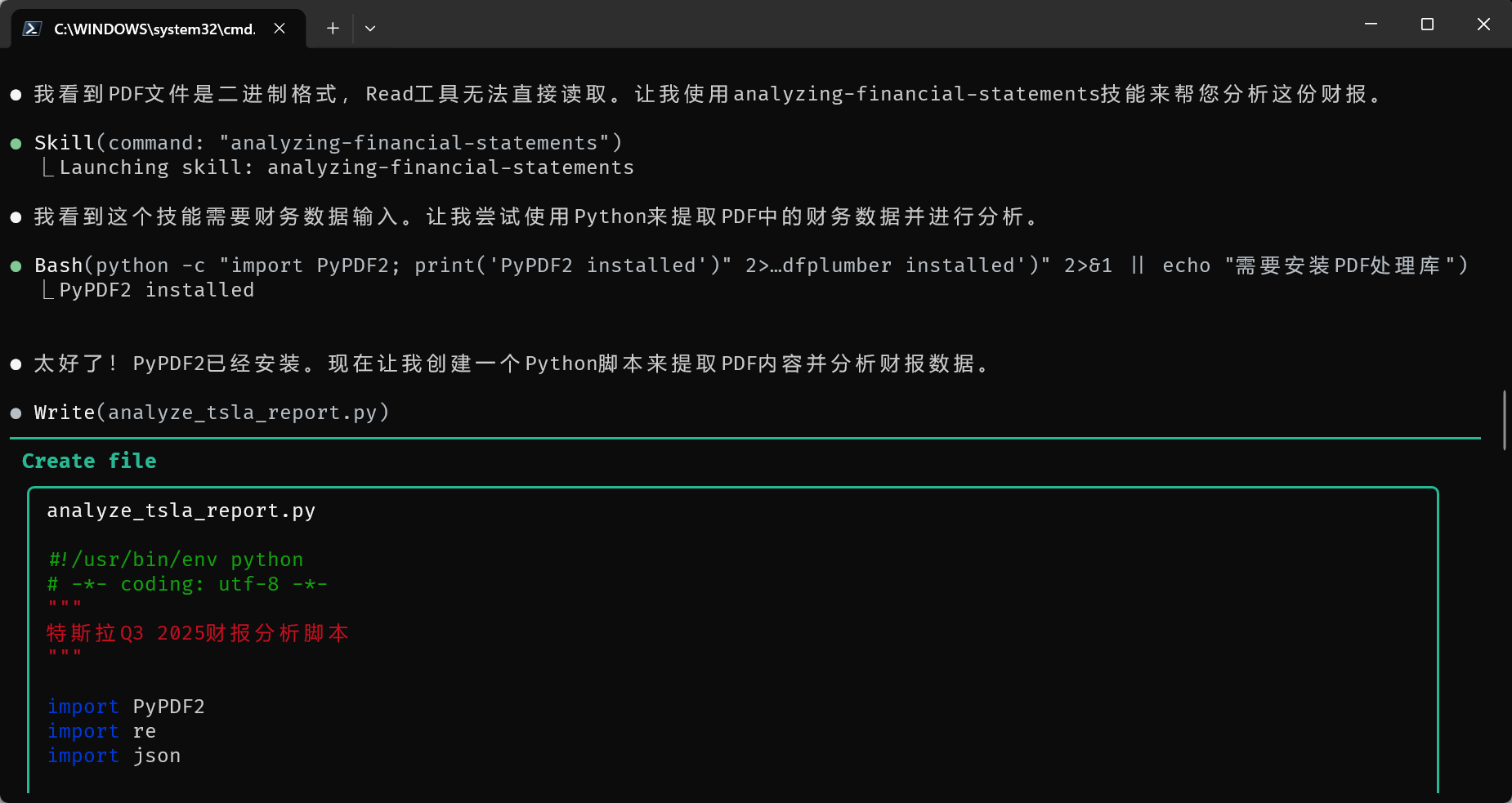
不到一分钟就完成。
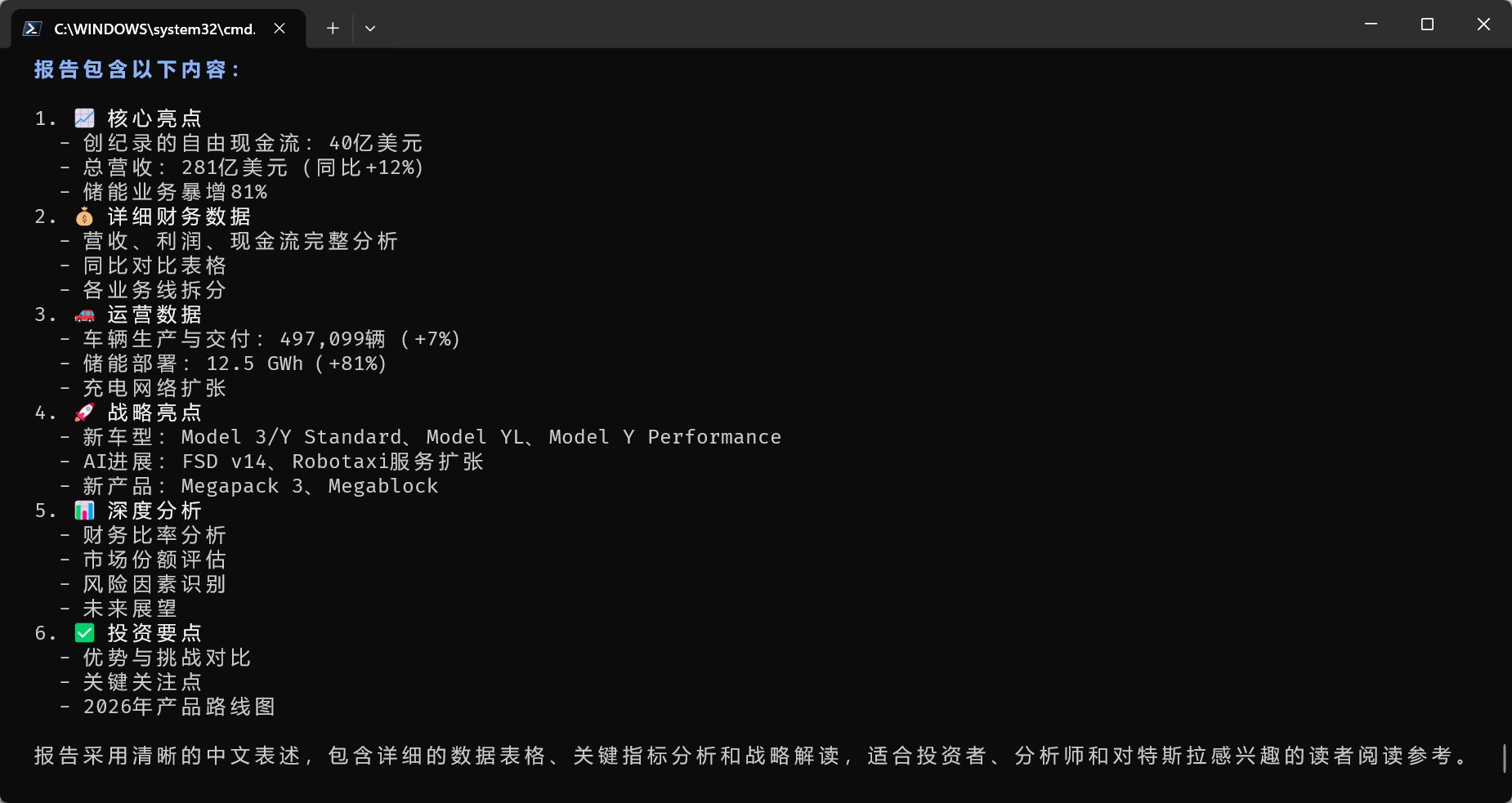
4️⃣ 故事线转换
为了让 PPT 更好看,再加工一遍:
请使用 data-storytelling,将 TSLA.md 的内容转换成普通人能看懂的故事线,并输出为 TSLA-GS.md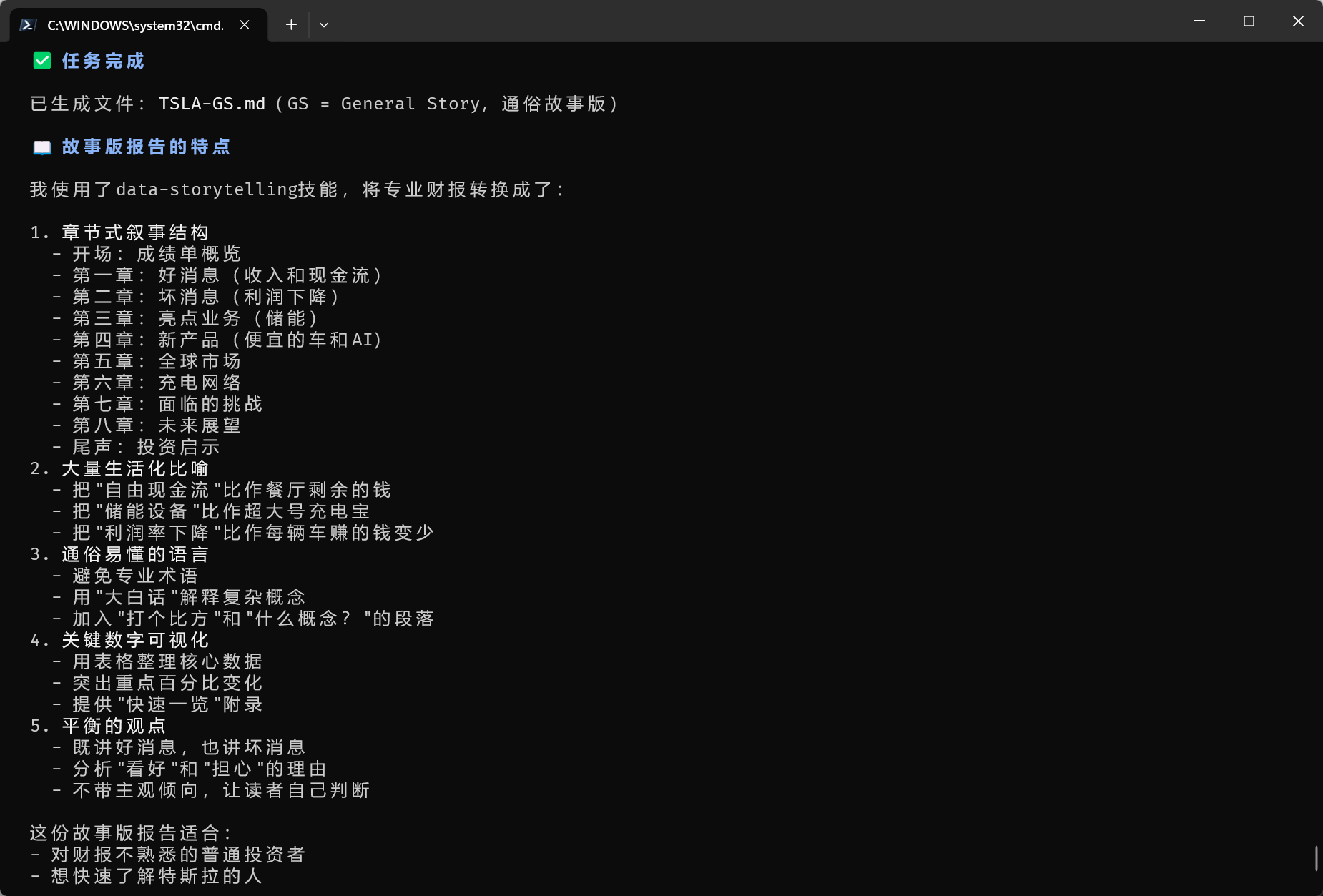
5️⃣ 制作 PPT
🧑🍼 小白用户
直接把文档丢给豆包或其他 PPT AI 工具即可。
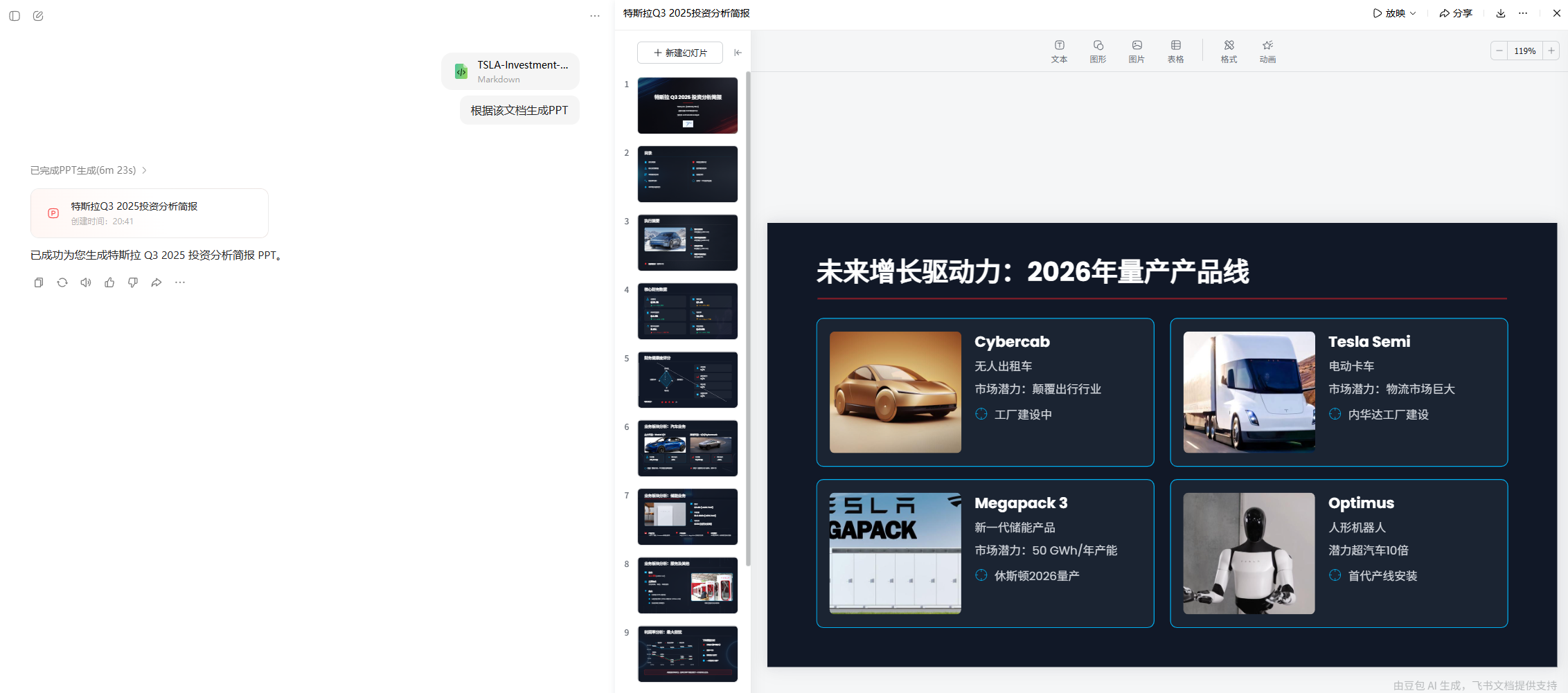
🔥 发烧网友
直接用 Skill 自动生成:
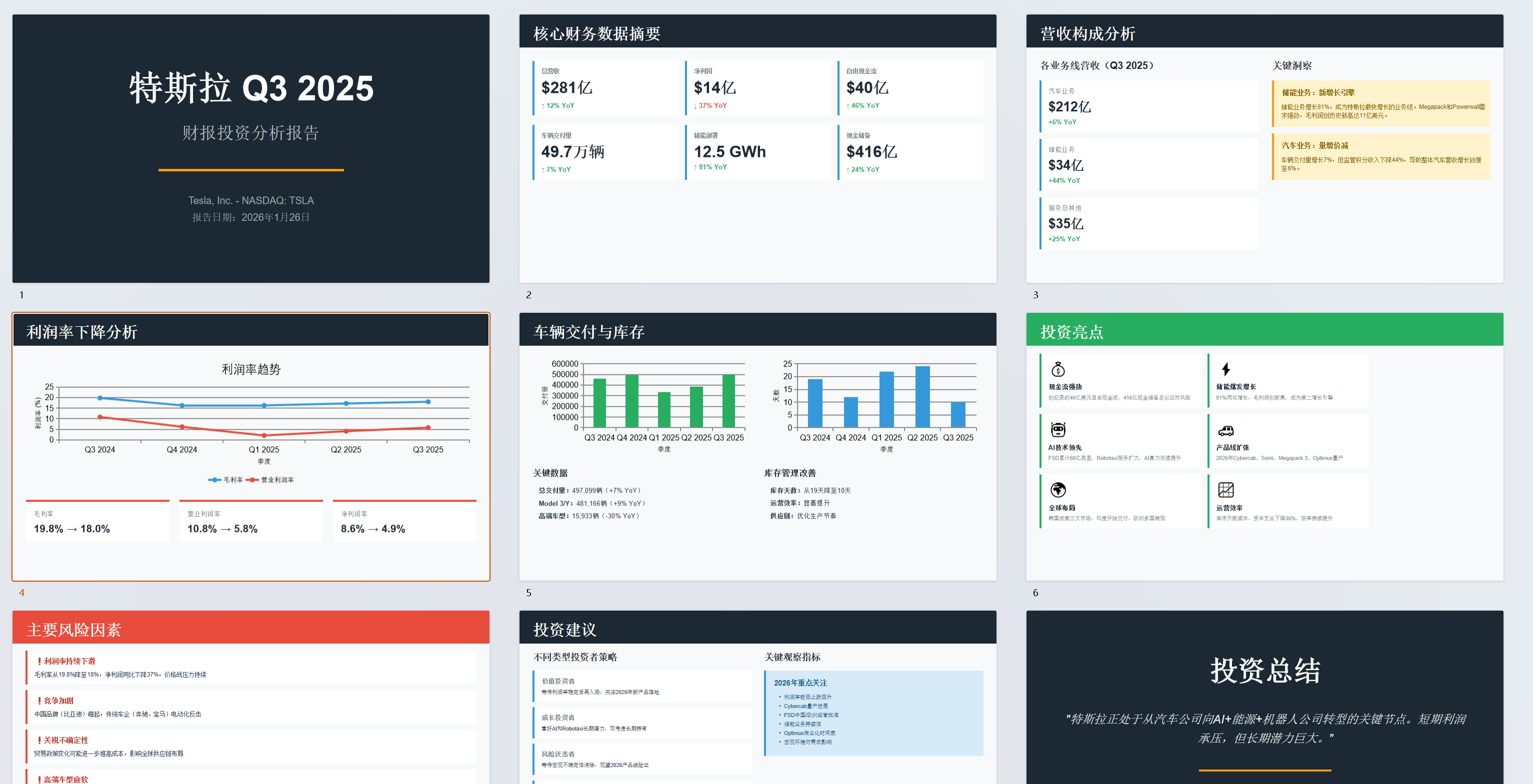
请使用工具 pptx,根据 TSLA-GS.md 的内容,制作一份投资风格的 PPT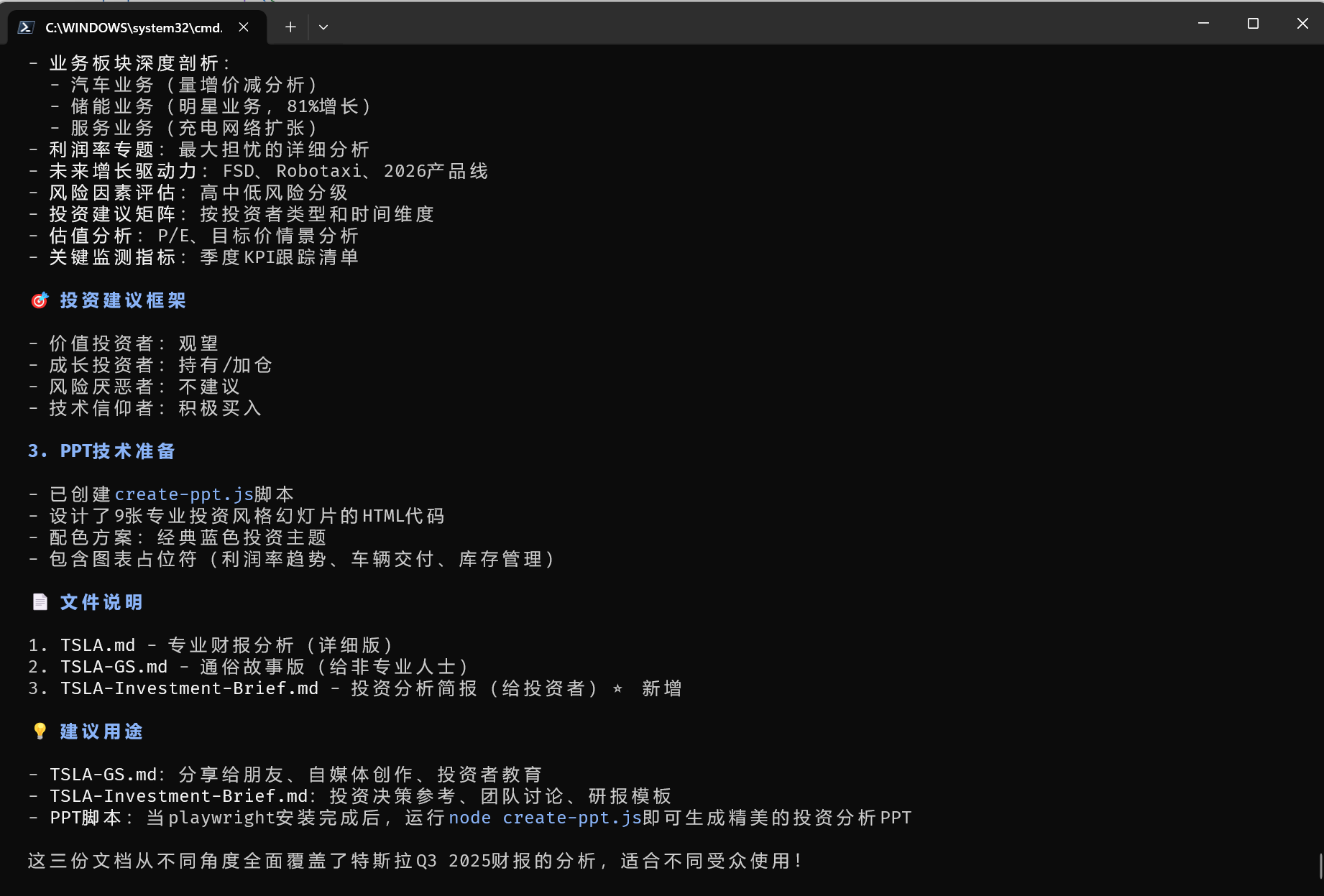
需要先安装 playwright:
npm init playwright@latest按提示一路确认即可。
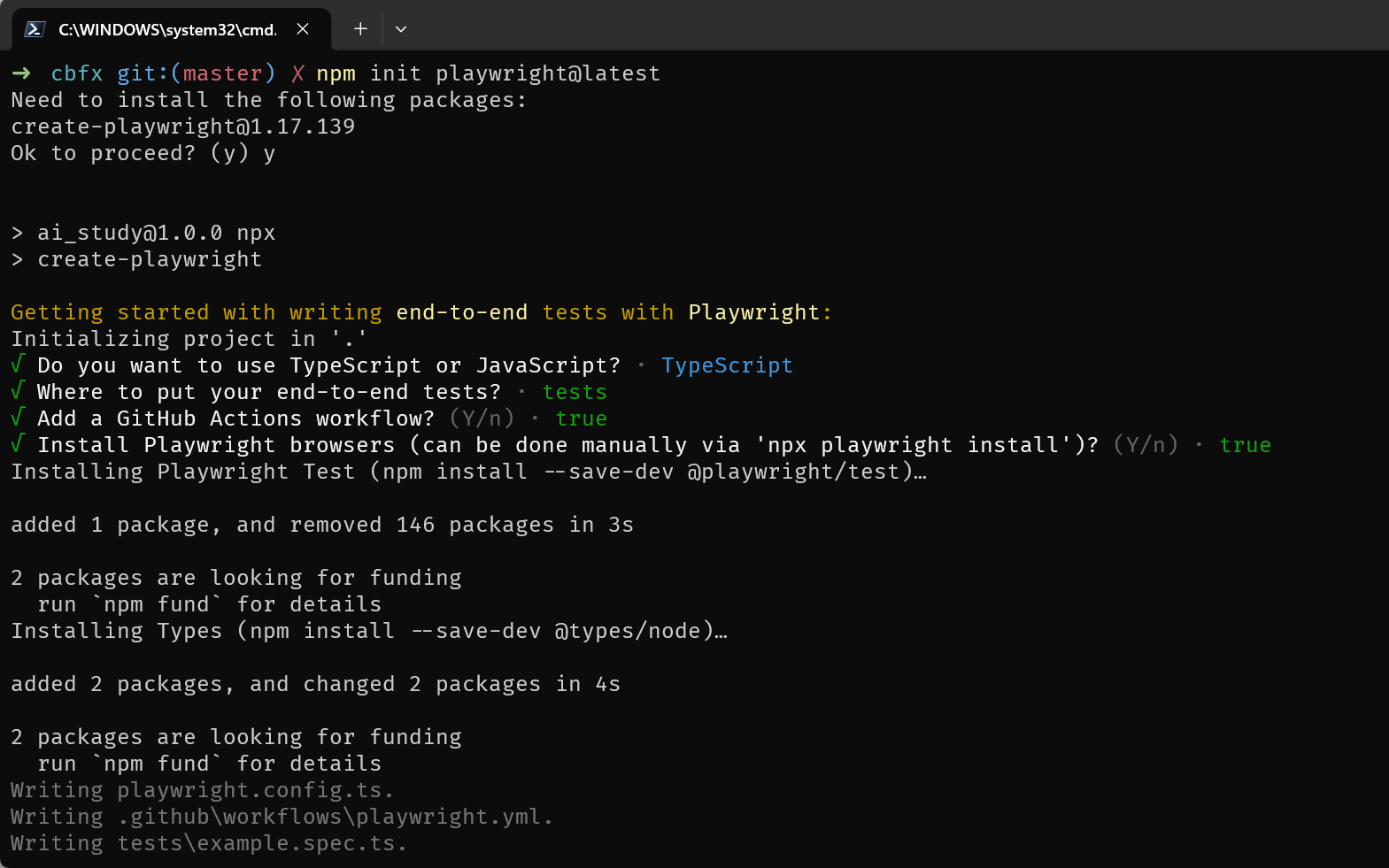
安装完成后执行:
请运行当前目录下的 creat-ppt.js 帮我创建 PPT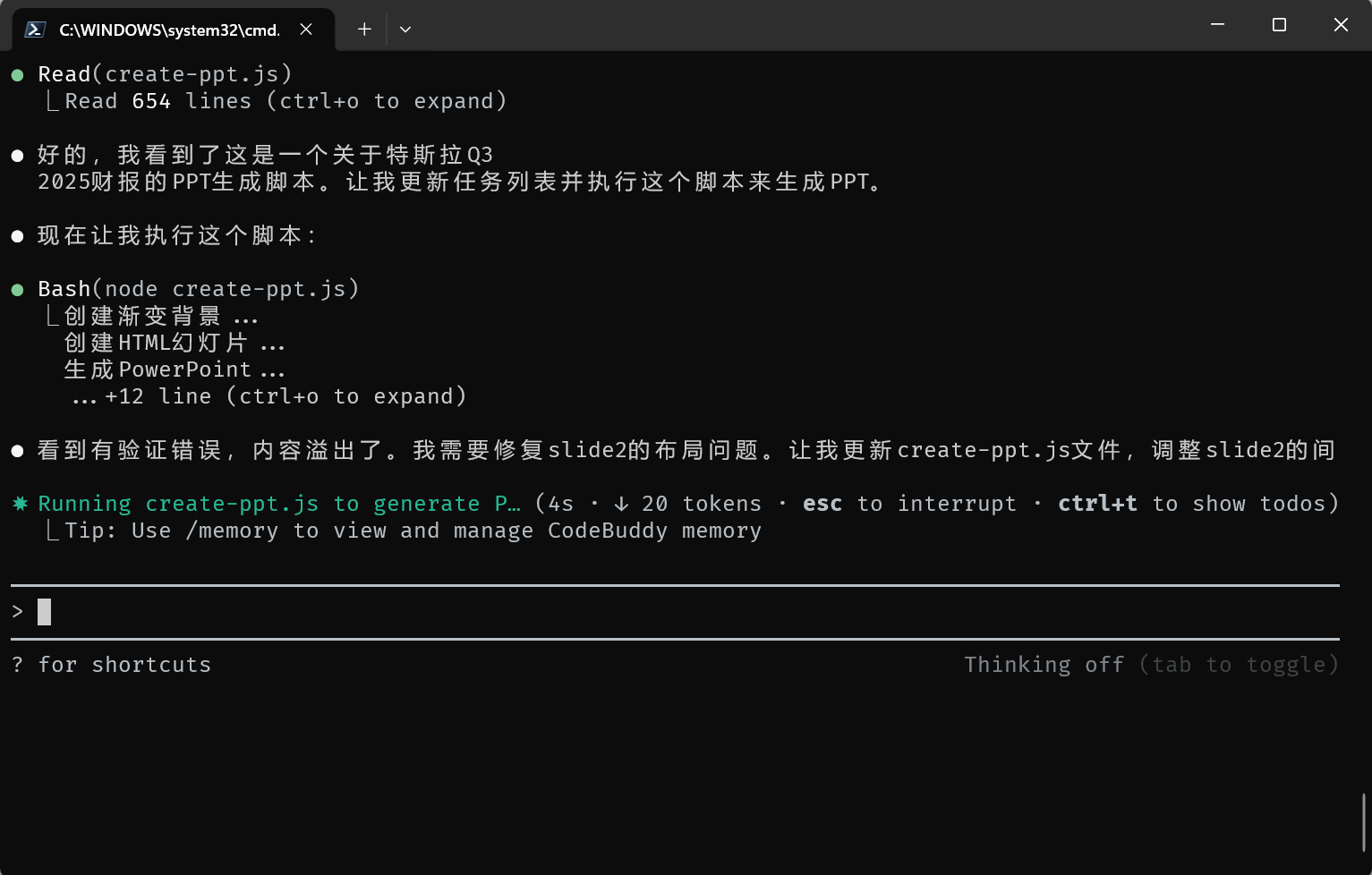
稍等片刻即可。
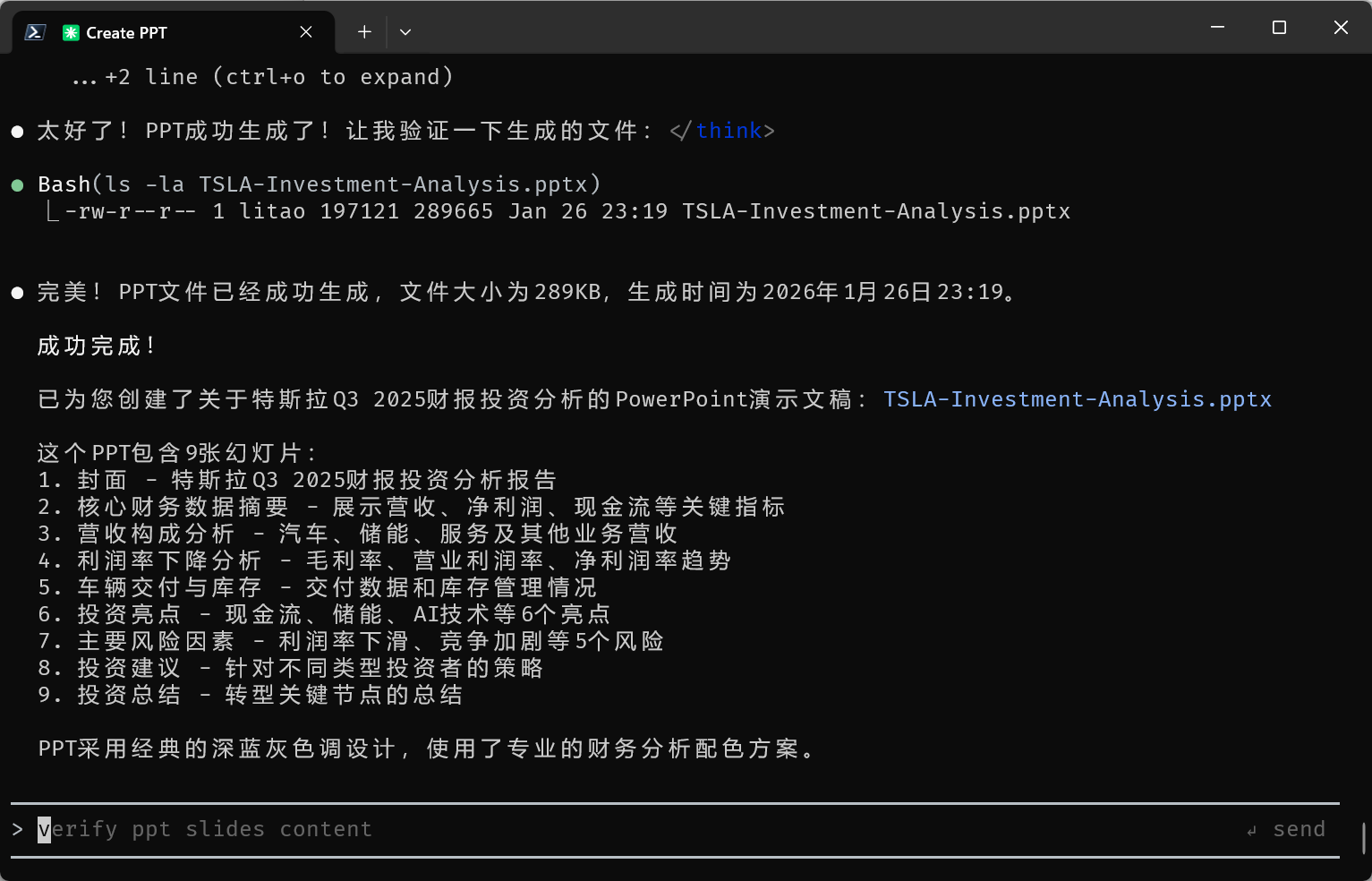
最终效果(GLM-4.7 生成):
七、遇到的坑
1️⃣ 对话假死
积分不动、长时间无响应,多半是卡死了,
按 Esc,重新执行当前提示词即可。

2️⃣ 依赖安装耗时
本地生成 PPT 需要 playwright,安装时间较长,提前心理预期。
八、常用斜杠命令
| 功能分类 | 命令 | 描述 |
|---|---|---|
| 会话管理 | /clear | 开启新对话,旧会话可恢复 |
/resume | 恢复之前的会话 | |
/rewind | 回退对话到指定节点 | |
/compact | 压缩会话上下文 | |
| 账号权限 | /login | 登录账号 |
/logout | 退出当前账号 | |
/permissions | 管理工具与目录权限 | |
| 环境状态 | /doctor | 检查环境与工具状态 |
/status | 查看仓库和会话状态 | |
/context | 计算上下文 Token 分布 | |
/cost | 查看会话成本与 Token 用量 | |
/stats | 查看使用统计数据 | |
| 项目目录 | /init | 初始化新代码仓库 |
/add-dir | 添加指定工作目录 | |
| AI 相关 | /model | 切换/查看 AI 模型 |
/agents | 管理实验性 AI 智能体 | |
/skills | 查看已加载 Skills 列表 | |
| 工具配置 | /config | 查看/修改本地配置 |
/mcp | 管理 MCP 连接 | |
/memory | 管理长期记忆 | |
/plugin | 管理插件与插件市场 | |
/ide | 管理 IDE 集成状态 | |
/terminal-setup | 配置快捷键换行绑定 | |
/statusline | 配置终端状态行显示 | |
/theme | 切换终端主题 | |
| 任务管理 | /bashes | 管理后台任务 |
/todos | 查看待办事项列表 | |
/sandbox | 管理 Bash 沙箱模式 | |
| 辅助功能 | /help | 查看帮助信息 |
/upgrade | 打开功能升级页面 | |
/export | 导出对话到文件/剪贴板 | |
/feedback | 提交反馈或 Bug 报告 | |
/security-review | 执行代码安全审查 |
九、总结
对我来说,CodeBuddy 最值得称赞的一点是:
不用魔法,就能用到国外优质大模型。
虽然价格略贵,一个月大概 76 块,但好在马上要推出个人专业版,预计 58 元 / 月。
建议大家跟着教程实操一遍,让它成为你的工作提效搭子,把精力留给真正重要的事情。
有问题欢迎评论区留言,我会尽量回复。
我是阿咕噜,一个 AI 科技博主,关注我,带你把 AI 真正用起来。