快来OpenCode 薅免费的模型啦!开源神作,Claude Code的强力替代品!
在 AI 编程工具领域,Claude Code 近期确实备受关注,其在代码生成、任务分解等方面的表现可圈可点。然而,对于国内开发者而言,它有几个“硬伤”:首先,其服务受地区限制,国内访问和使用存在门槛;其次,按Token计费的模式让频繁测试和大量编码的成本居高不下;再者,其设计以英文语境为主,有时在处理中文项目或需求时,体验不够丝滑。 在此背景下,开源社区涌现出了一批优秀的替代方案。今天要介绍的 OpenCode 便是其中的代表之作——一款在 GitHub 斩获 50K+ Star 的开源编程工具。搭配其官方插件 Oh-My-OpenCode 后,在功能完整性和使用体验上都有着出色表现,为国内开发者提供了一个值得考虑的新选择。
一、OpenCode 核心优势:开源免费与多模型支持
1. 开源透明,成本可控
与 Claude Code 的订阅付费模式不同,OpenCode 采用完全开源的策略,无需支付订阅费用即可使用全部核心功能。更吸引人的是,它内置了如GLM-4.7、MiniMax M2.1等热门顶尖模型的免费通道,无需申请,开箱即用。对于个人开发者和小团队,这相当于直接省下了一笔可观的模型开支。
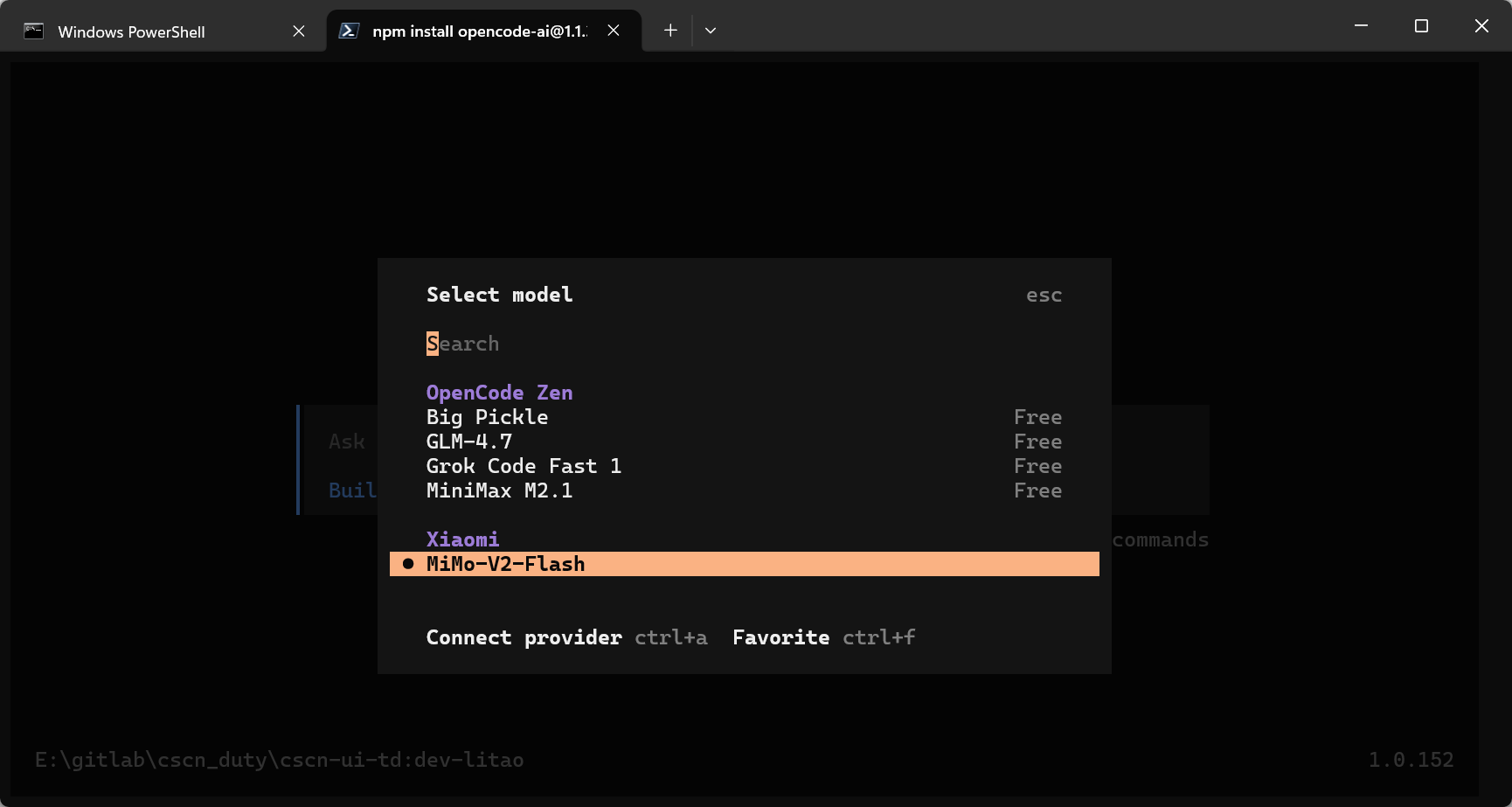 看到模型后面的Free没有,这就是格局!!!
2. 广泛的模型生态
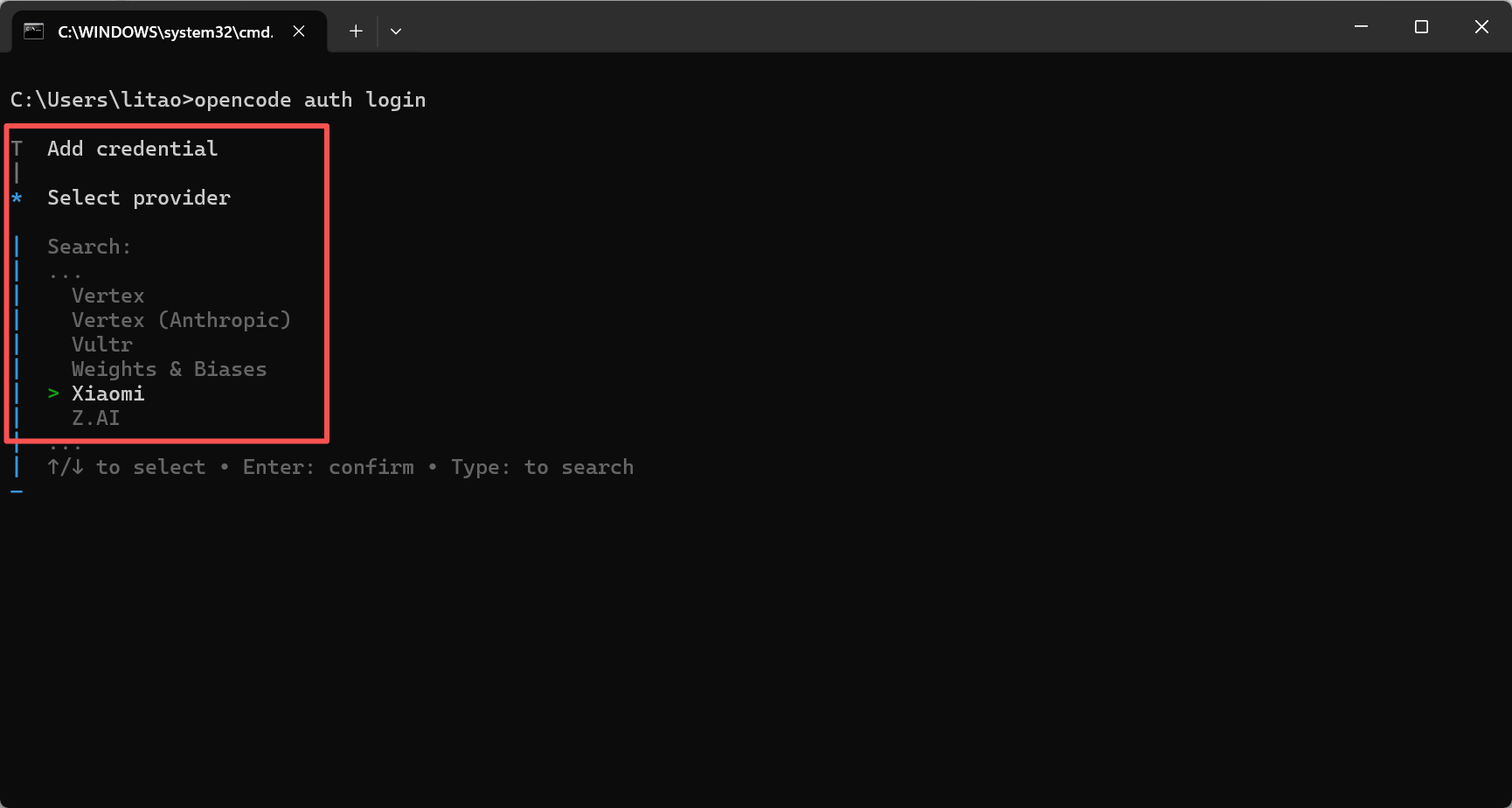
OpenCode 构建了丰富的模型生态系统,支持接入 OpenAI、Google Gemini、Anthropic Claude、阿里云、MiniMax 等 70 余家主流模型提供商。这意味着用户可以根据自身需求灵活选择模型——既可以使用免费额度的国产模型,也可以接入已订阅的 ChatGPT、Gemini 等国际服务,甚至是 Kimi、DeepSeek 等新兴选项。近期,小米推出的模型也已纳入支持列表,进一步丰富了选择空间。
3. 灵活的使用形态
OpenCode提供了两种选择:一是为高手准备的增强型终端界面,信息流和任务状态可视化做得更好;二是为追求效率和新手准备的图形化桌面客户端,点开就用,无需记忆命令,上手门槛极低。 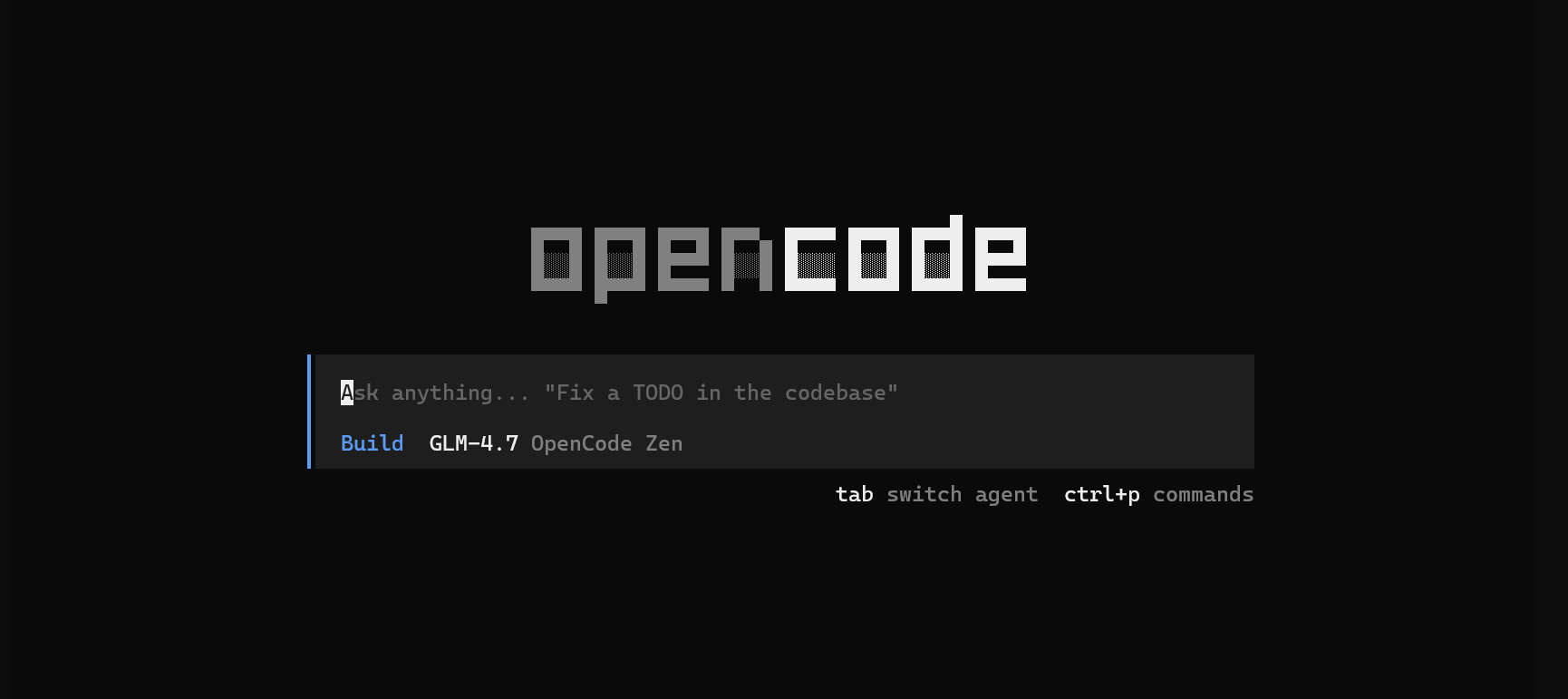 终端模式
终端模式
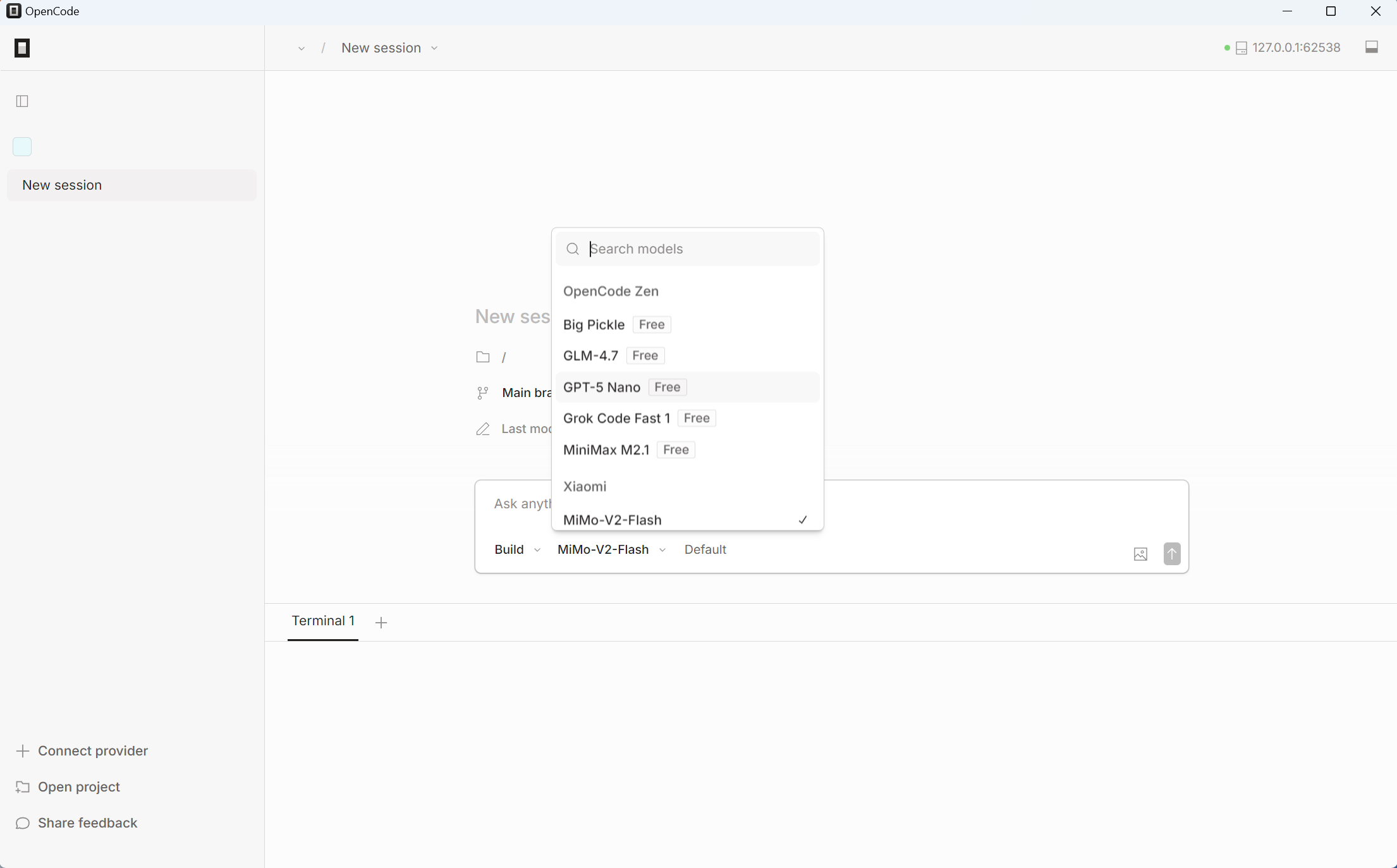 桌面模式
桌面模式
二、Oh-My-OpenCode 插件:功能扩展与体验优化
如果说OpenCode提供了强大的基础平台,那么 Oh-My-OpenCode(GitHub 9.2K Star)则是让其能力产生质变的关键。这个插件的目标很明确:不仅100%兼容Claude Code的工作流,更要通过智能体(Agent)协作,解决更复杂的实际开发问题。
1. 良好的兼容性
对于已有 Claude Code 使用经验的开发者,Oh-My-OpenCode 提供了平滑的迁移路径。插件内置了兼容层,支持 Claude Code 的核心命令、Agent 子智能体、Skills 技能库以及 MCP 协议。这意味着熟悉 Claude Code 工作流的用户无需重新学习,即可快速上手 OpenCode。
2. 专业的 Agent 体系
OpenCode+Oh-My-OpenCode 组合内置了多个专业 Agent,各司其职以提升任务处理效率:
- Sisyphus:默认 Agent,作为 OpenCode 专属的强力 AI 编排器,负责指挥专业子 Agent 搞定复杂任务,主打后台任务委派和 Todo 驱动。
- oracle:承担架构设计、代码审查、技术决策等职责。
- librarian:专注于多仓库分析、文档查阅、示例检索。
- explore:提供极速代码库扫描和模式匹配能力。
- frontend-ui-ux-engineer:具备设计背景的前端工程师,专注于 UI 界面实现。
- document-writer:技术写作专家,负责文档编写。
- multimodal-looker:视觉内容专家,支持 PDF、图片、图表等内容分析。
主 Agent 会根据任务需求自动调用合适的子 Agent,用户也可以主动指定特定 Agent:
让 @oracle 看看这个设计,提供架构方案建议

让 @librarian 查查这块的实现逻辑——为何行为会变化

让 @explore 找出这个功能的策略文档
三、快速上手:10 分钟完成安装配置
无论你是什么系统,跟随以下步骤,快速开启免费AI编程。
1. 安装 OpenCode 本体
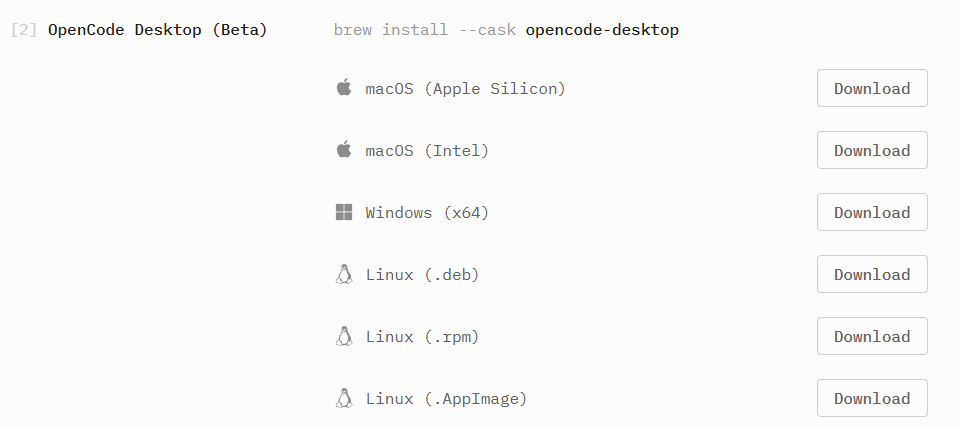
方式一:桌面端安装(推荐新手)
访问 OpenCode 官方下载页面(https://opencode.ai/download),根据操作系统选择对应的安装包进行下载和安装。
方式二:终端一键安装(命令行用户)
打开终端(Windows 用户使用 CMD 或 PowerShell,macOS/Linux 用户使用系统终端),执行以下命令完成安装:
curl -fsSL https://opencode.ai/install | bash或者使用 npm 进行安装:
npm install -g opencode-ai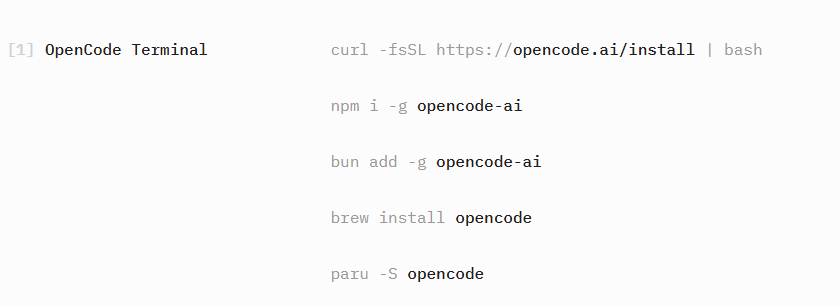
安装过程中可能遇到的问题:通过 npm 安装后执行 opencode 命令时,有时会收到版本不匹配的提示。遇到此类情况,可尝试以下步骤解决:
# 卸载已安装的包

npm uninstall -g opencode


# 重新安装适配特定平台的版本

npm install -g opencode-windows-x64
验证安装
安装完成后,在终端执行以下命令确认安装成功(显示版本号即为正常):
opencode -v2. 安装 Oh-My-OpenCode 插件
插件安装过程已高度自动化。启动 OpenCode 后,将以下安装命令粘贴到会话中,Agent 将自动完成配置过程,用户仅需根据提示确认即可:
Install and configure by following the instructions here https://raw.githubusercontent.com/code-yeongyu/oh-my-opencode/refs/heads/master/README.md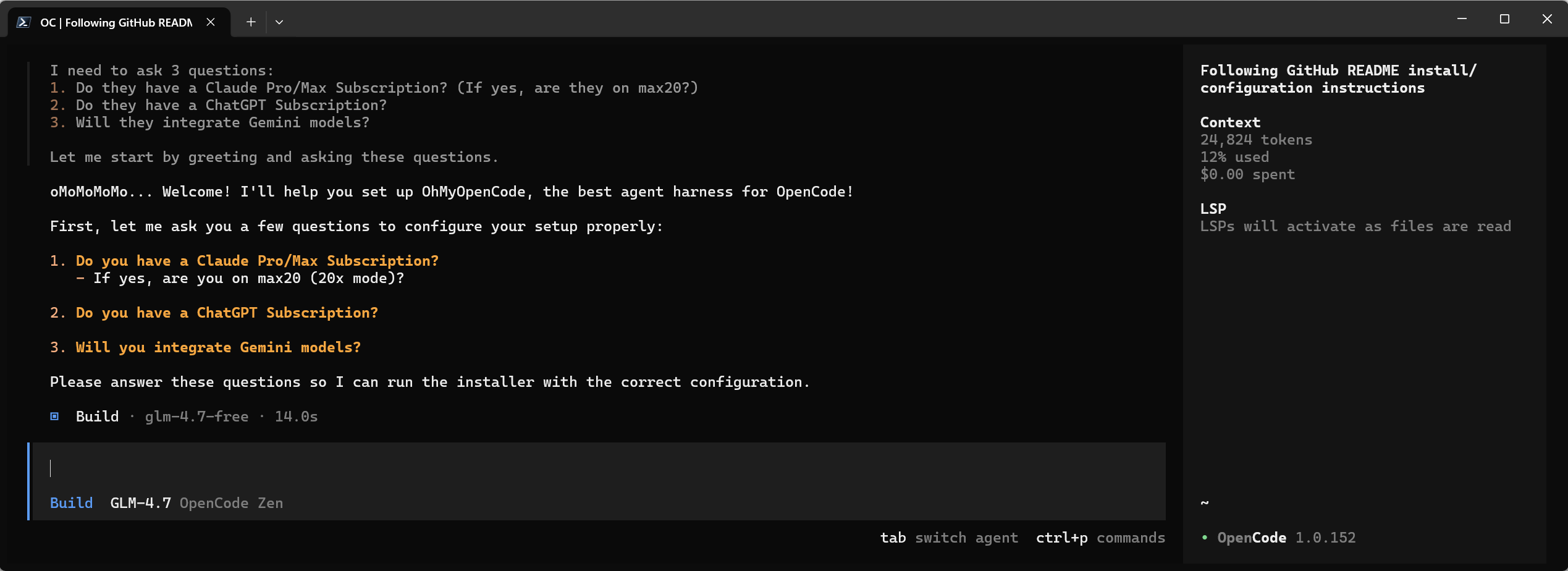
3. 基础使用流程
完成安装后,按照以下步骤即可开始使用:
- 启动 OpenCode:终端模式下输入
opencode命令,或通过桌面图标启动桌面端。 - 选择模型:终端模式输入
/model命令切换模型,桌面端可通过底部模型选择框进行操作。建议优先体验 GLM-4.7 或 MiniMax M2.1 等支持免费调用的模型。 - 初始化项目:进入项目目录后,输入
/init命令让工具扫描项目结构,后续编码交互将更加精准。
4. 常用命令速查
为便于快速上手,以下整理了 OpenCode 的常用命令:
基础命令
| 命令 | 功能说明 |
|---|---|
opencode [项目路径] | 启动 OpenCode 交互式界面 |
opencode attach <url> | 连接到正在运行的 OpenCode 服务器 |
opencode run [消息..] | 运行 OpenCode 并执行指定消息 |
opencode serve / opencode web | 启动无头 OpenCode 服务器(后台模式) |
opencode acp | 启动 ACP (Agent Client Protocol) 服务器 |
认证与会话管理
| 命令 | 功能说明 |
|---|---|
opencode auth login | 登录 AI 服务 |
opencode auth logout | 退出登录 |
opencode auth list | 列出已登录账户 |
opencode session list | 列出所有会话 |
opencode --continue | 继续上一次会话 |
模型与 Agent
| 命令 | 功能说明 |
|---|---|
opencode models [提供商] | 列出可用模型 |
/model <模型> | 切换指定模型 |
/agent <智能体名> | 切换指定智能体 |
实用选项
| 选项 | 功能说明 |
|---|---|
-m, --model <模型> | 指定使用的模型(格式:提供商/模型) |
--agent <智能体> | 指定使用的智能体 |
-p, --prompt <提示> | 直接提供提示词 |
--port <端口> | 指定服务器端口 |
智能体相关
| 命令 | 功能说明 |
|---|---|
/agent <智能体名> | 切换到指定智能体 |
/agent Sisyphus | 切换到 Sisyphus 智能体 |
/agent oracle | 切换到 Oracle 智能体 |
/agent librarian | 切换到 Librarian 智能体 |
模型相关
| 命令 | 功能说明 |
|---|---|
/model <模型> | 切换到指定模型 |
/model anthropic/claude-opus-4-5 | 使用 Claude Opus 4.5 模型 |
/model openai/gpt-5.2 | 使用 GPT-5.2 模型 |
通用命令
| 命令 | 功能说明 |
|---|---|
/help | 显示帮助信息 |
/clear | 清除对话历史 |
/save | 保存当前会话 |
/exit | 退出 OpenCode |
OhMyOpenCode 特有命令
| 命令 | 功能说明 |
|---|---|
/ultrawork 或 /ulw | 激活超强工作模式(并行智能体、后台任务等) |
/ralph-loop "任务描述" | 启动 Ralph 循环,持续执行直到任务完成 |
/cancel-ralph | 取消 Ralph 循环 |
文件操作
| 命令 | 功能说明 |
|---|---|
/read <文件路径> | 读取文件内容 |
/write <文件路径> | 写入文件 |
使用提示:以上命令均在 OpenCode 终端界面中直接输入,无需额外前缀。切换智能体或模型时,可使用 Tab 键自动补全名称,提高操作效率。
四、结语:拥抱开放生态,让AI编程更自由
Claude Code虽强,但其“闭源、付费、高门槛”的特性,无形中为许多开发者设下了围栏。而OpenCode+Oh-My-OpenCode 的组合为 AI 编程工具市场带来了一个值得关注的新选择。其开源免费的特性、多模型支持能力以及良好的 Claude Code 兼容性,使其特别适合预算有限或对数据隐私有要求的国内开发者。
当然,每款工具都有其适用场景和局限性。对于预算充足且已习惯 Claude Code 工作流的团队,继续使用也未尝不可。建议感兴趣的朋友可以根据自身需求,亲自体验后再做判断。如果在使用过程中发现 OpenCode 存在某些不足,同类型的国产开源编程工具如 QwenCode、iFlow 等也可作为备选参考。
项目链接
- OpenCode:https://opencode.ai/
- Oh-My-OpenCode:https://github.com/code-yeongyu/oh-my-opencode
- QwenCode:https://qwenlm.github.io/qwen-code-docs/zh/users/overview/
- iFlow:https://cli.iflow.cn/
安装成功的小伙伴,欢迎在评论区分享你的使用体验,一起薅免费模型的羊毛~